










Nested Virtualization in VMware unter Win11 ausschalten
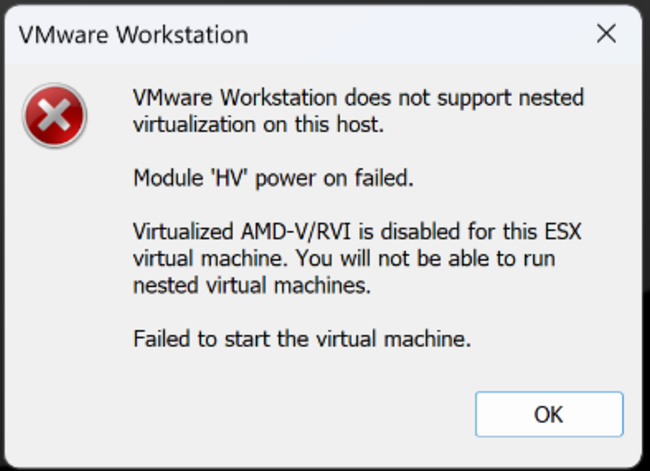
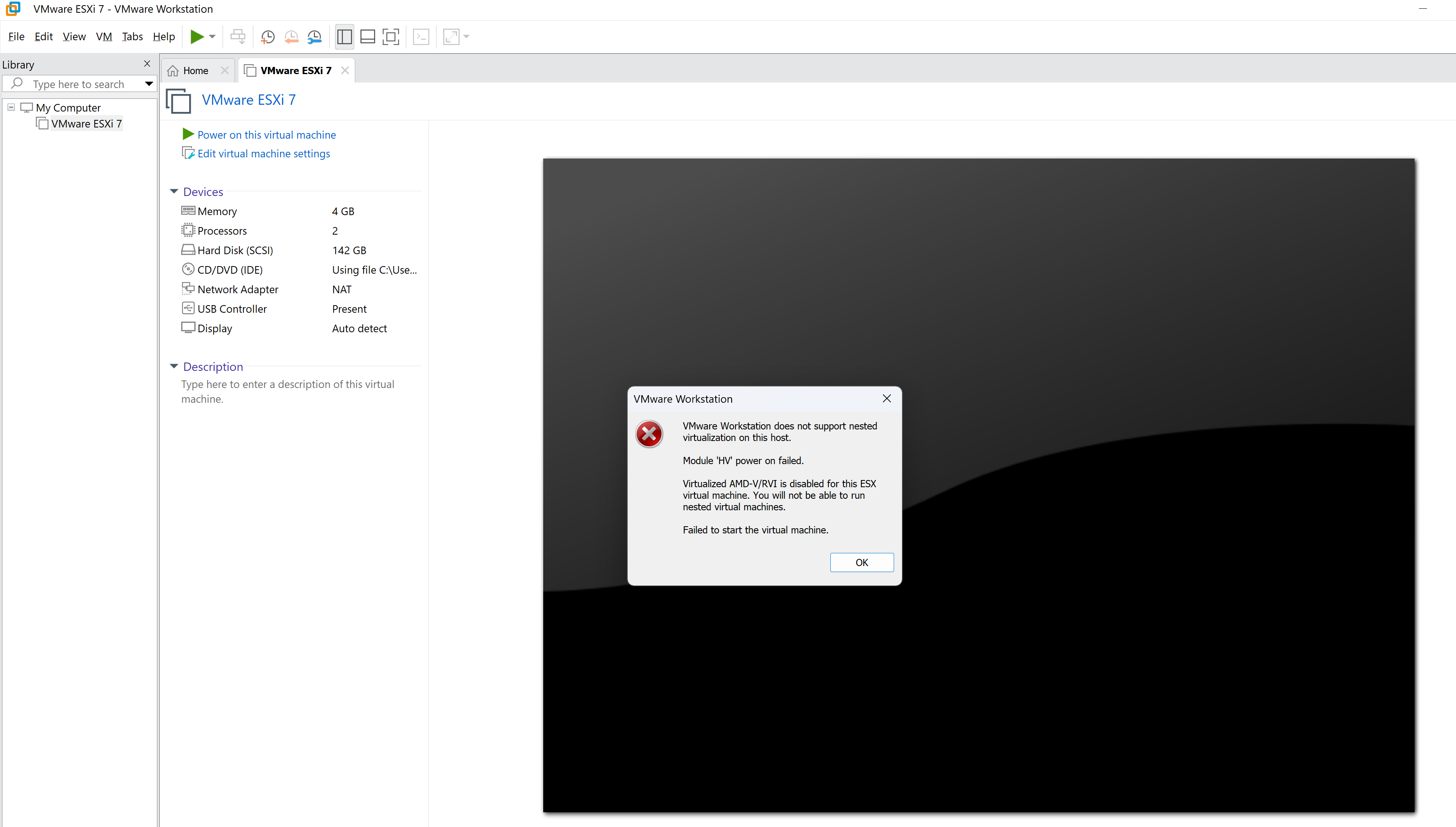
Wenn du beim Starten einer virtuellen Maschine unter Windows 11 die Fehlermeldung „VMware Workstation does not support nested virtualization“ erhältst, liegt das Problem häufig an aktivierten Sicherheitsfunktionen wie Device Guard, Credential Guard oder dem Windows Hypervisor.
Lösungsschritte
1. Windows Hypervisor deaktivieren
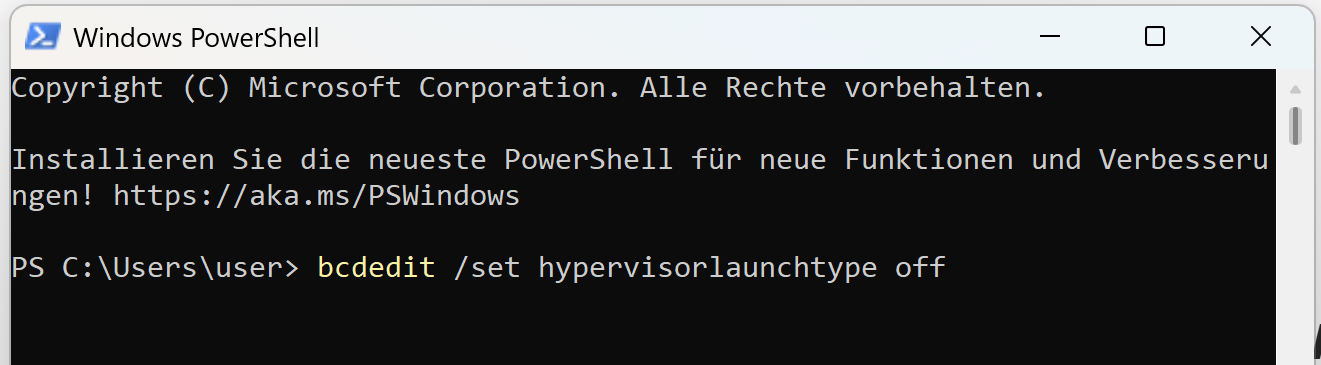
Der Windows Hypervisor kann die Hardwarevirtualisierung für VMware blockieren. Du kannst ihn mit diesem einfachen Befehl in PowerShell oder Command Prompt (als Administrator ausführen) deaktivieren:
bcdedit /set hypervisorlaunchtype off
Starte danach dein System neu.
2. Device Guard und Credential Guard deaktivieren
Falls das Problem weiterhin besteht, nutze das DG Readiness Tool, um Device Guard und Credential Guard zu deaktivieren:
Lade das Tool herunter und führe folgende Befehle aus:
cd C:\Users\user\Downloads\dgreadiness_v3.6

.\DG_Readiness_Tool_v3.6.ps1 -Disable
Starte deinen Computer neu.
Alles, was du über Local Area Networks (LAN) wissen musst
Überall um uns herum finden wir heutzutage Netzwerke, die unser Leben prägen. Ob zu Hause, im Büro oder in Schulen – sie bilden das Rückg...
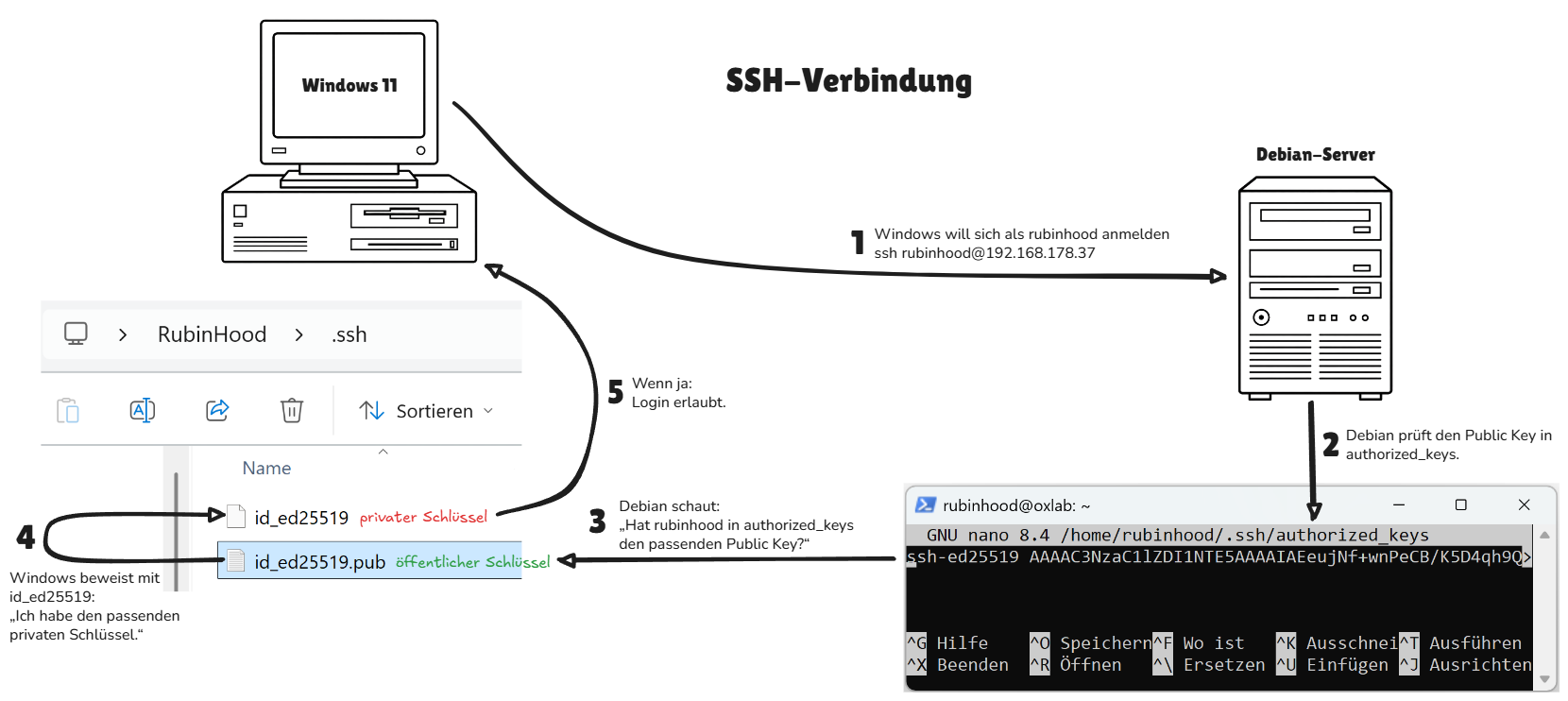
SSH-Key-Login unter Debian einrichten
Ein sicher eingerichteter SSH-Zugang ist wichtig, wenn ein Debian-Server im Netzwerk erreichbar ist. Besonders empfehlenswert ist die Anm...