









RDP über pfSense zwischen zwei Netzen.
TRANSIT (192.168.12.0 24) → VLAN30 (192.168.30.0 24)
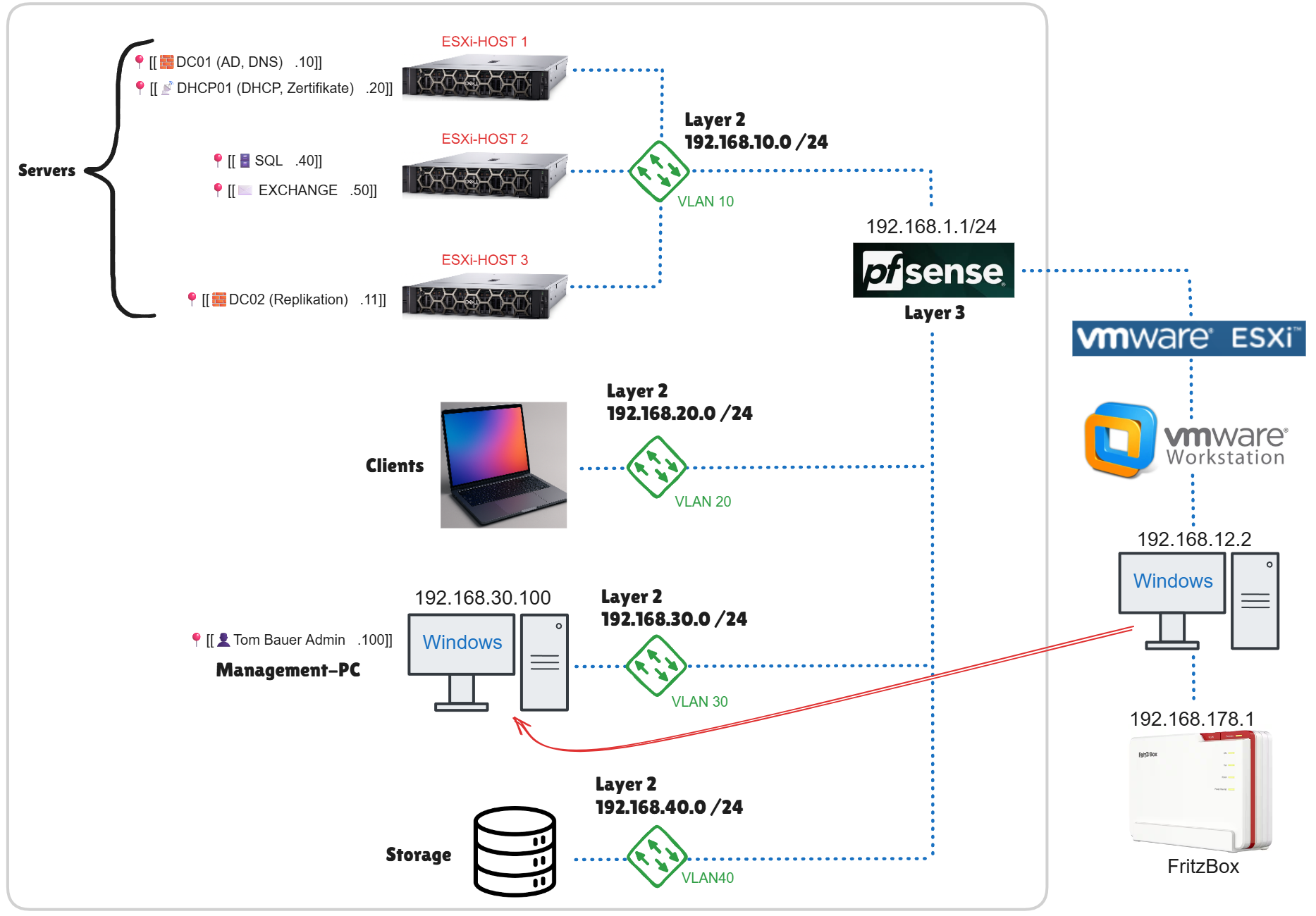
Du willst von einem Windows-Client im Transit-Netz (192.168.12.2) per RDP (TCP/3389) auf einen Windows-Rechner im VLAN30 (192.168.30.100) zugreifen. pfSense routet dabei zwischen den Netzen und muss den Traffic auch firewalltechnisch erlauben.
Die Lösung besteht aus vier Bausteinen:
-
Client kennt den Weg ins Zielnetz (Route)
-
pfSense erlaubt den RDP-Traffic auf dem richtigen Interface (TRANSIT)
-
Zielhost lauscht auf 3389 und lässt es durch die Windows-Firewall
-
Benutzer ist für RDP berechtigt
1) Netzwerküberblick (Soll-Zustand)
-
Client:
192.168.12.2(TRANSIT) -
pfSense Transit-IP:
192.168.12.1 -
Zielhost:
192.168.30.100(VLAN30) -
pfSense VLAN30-IP (Default Gateway im VLAN30):
192.168.30.1
Wichtig: Der Zielhost muss als Gateway 192.168.30.1 haben, sonst geht die Rückantwort nicht sauber zurück.
2) Client: Route zum VLAN30 setzen (persistent)
Auf dem Windows-Client 192.168.12.2 als Admin:
route -p add 192.168.30.0 mask 255.255.255.0 192.168.12.1
Prüfen:
route print | findstr 192.168.30.0
Häufige Fehler
-
Falsches Gateway: NextHop muss die pfSense-IP im Transit sein (
192.168.12.1). -
Falsches Netz: Zielnetz ist
192.168.30.0/24, nicht192.168.30.100/24.
3) pfSense: RDP auf TRANSIT erlauben (entscheidend)
pfSense filtert eingehend pro Interface. Da dein Client aus TRANSIT kommt, muss die Allow-Regel auf Firewall → Rules → TRANSIT liegen.
Regel anlegen
pfSense → Firewall → Rules → TRANSIT → Add (↑)
Einstellungen:
-
Action: Pass
-
Address Family: IPv4
-
Protocol: TCP
Source
-
Type: Network
-
192.168.12.0/24
Destination
-
Type: Address or Alias (oder „Single host“, je nach UI)
-
192.168.30.100(als Host, ggf. /32)
Destination port
- 3389 (RDP)
Optional: Log packets aktivieren (für Debugging).
Dann Save und Apply Changes.
Häufige Fehler
-
Regel auf falschem Interface (z.B. VLAN30 statt TRANSIT). Dann greift sie nicht.
-
Source „TRANSIT address“ gewählt: Das ist die pfSense-eigene IP, nicht dein Clientnetz.
-
Ziel falsch geschrieben: Klassiker
192.16830.100ohne Punkt. pfSense nimmt’s manchmal trotzdem an, hilft aber niemandem. -
Falsche Maske:
192.168.30.100/24ist kein Netz. Host ist /32.
4) Zielhost: RDP läuft und Port 3389 ist offen
Auf dem Zielhost 192.168.30.100 (PowerShell als Admin):
Dienst prüfen
Get-Service TermService
Erwartung: Running
Port prüfen
netstat -an | findstr :3389
Erwartung: LISTENING auf 0.0.0.0:3389
5) Zielhost: Windows-Firewall für RDP erlauben
Zuerst Standard-RDP-Regeln aktivieren:
Enable-NetFirewallRule -DisplayGroup "Remote Desktop"
Dann eine saubere, scoped Regel für Transitnetz hinzufügen (robust, Profil-unabhängig):
New-NetFirewallRule -DisplayName "Allow RDP from 192.168.12.0/24" ` -Direction Inbound -Action Allow -Protocol TCP -LocalPort 3389 ` -RemoteAddress 192.168.12.0/24 -Profile Any
Häufige Fehler
-
Regel auf dem falschen Rechner ausgeführt (z.B. auf dem Client statt auf
192.168.30.100). -
Regel nur fürs Domain-Profil, Zielhost ist aber Private/Public (dann greift sie nicht).
Prüfen:Get-NetConnectionProfile
6) Verbindung testen (bevor du mstsc startest)
Auf dem Client 192.168.12.2:
Test-NetConnection 192.168.30.100 -Port 3389
Erwartung:
TcpTestSucceeded : True
Wenn das False ist, brauchst du gar nicht erst mstsc probieren (es ist dann noch Firewall/Routing).
7) RDP starten (als Administrator)
Auf dem Client:
mstsc /v:192.168.30.100
Benutzername je nach Umgebung:
-
AD\bauer(Domain\user) -
oder
bauer@ad.rubinhood.de(UPN)
8) Typischer Login-Fehler: „not authorized for remote login“
Wenn Netzwerk passt (Porttest True), aber RDP sagt:
user account is not authorized for remote login
Dann fehlt dem User das RDP-Logon-Recht.
Fix: User in „Remote Desktop Users“
Auf 192.168.30.100:
-
Computerverwaltung → Lokale Benutzer und Gruppen → Gruppen → Remote Desktop Users
-
AD\bauerhinzufügen
Oder per PowerShell:
Add-LocalGroupMember -Group "Remote Desktop Users" -Member "AD\bauer"
Wenn es trotzdem nicht geht
Dann kann eine GPO das Recht verweigern:
-
secpol.msc→ Local Policies → User Rights Assignment-
Allow log on through Remote Desktop Services: muss passende Gruppe enthalten
-
Deny log on through Remote Desktop Services: darf den User/Gruppe nicht enthalten
-
Quick Troubleshooting Matrix (kurz & effektiv)
A) Ping geht, aber TcpTestSucceeded ist False
-
pfSense-Regel auf TRANSIT fehlt/greift nicht
-
Windows-Firewall blockt 3389
-
Zielhost lauscht nicht auf 3389
B) TcpTestSucceeded ist True, aber RDP-Login wird abgelehnt
-
User nicht in Remote Desktop Users / nicht Admin
-
GPO „Deny log on through RDS“
C) Regel gesetzt, aber trotzdem kein Zugriff
-
Zielhost hat falsches Gateway (muss
192.168.30.1sein) -
Regel-Reihenfolge: Block-Regel über Allow (pfSense)