









Azure mit dem Homelab verbinden
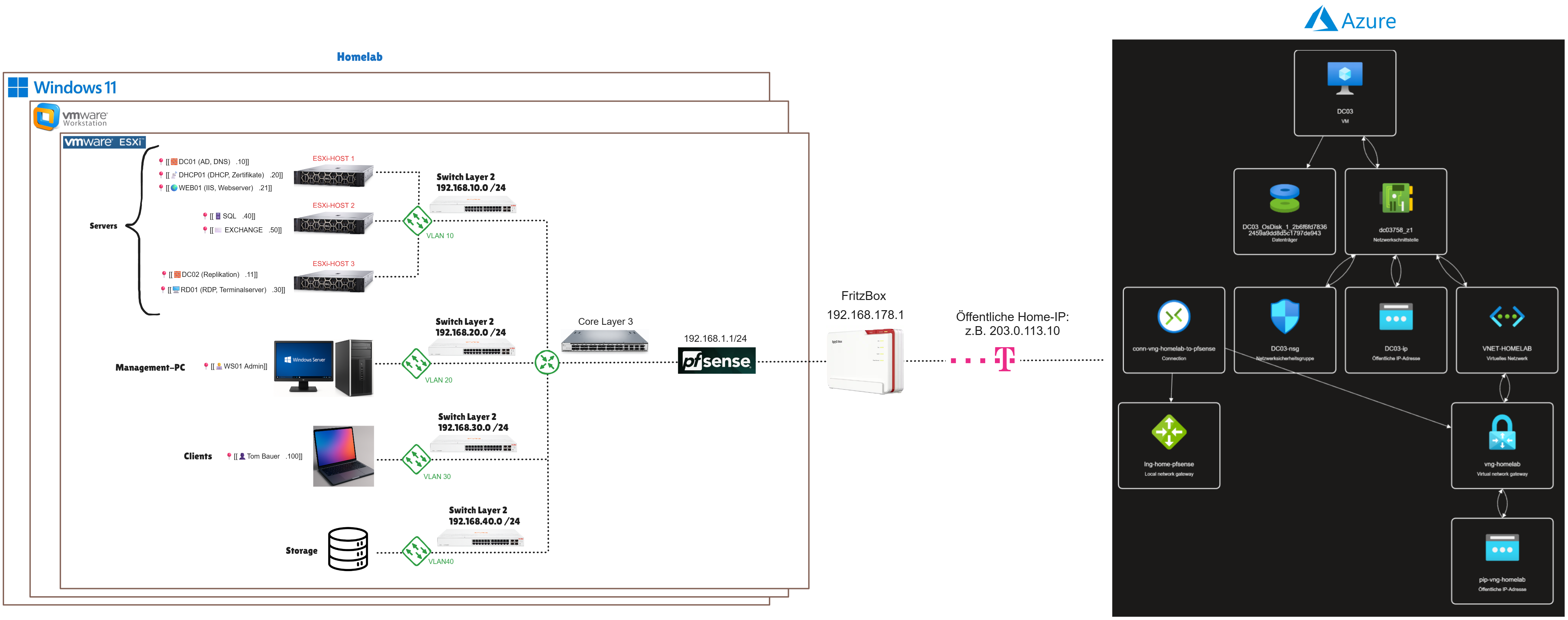
Voraussetzungen
Du brauchst feste “Startpunkte”, damit Azure weiß, wohin es deinen Traffic schicken soll, und dein Homelab weiß, wohin Azure gehört.
-
Homelab: pfSense routet deine VLANs (z.B. VLAN10
192.168.10.0/24), DC01/DC02 laufen. -
Azure: Du hast eine Ressourcengruppe und darfst Netzwerke/Gateways erstellen.
Azure: Virtuelles Netzwerk (VNet) erstellen
Das ist dein “Azure-LAN”. Alle Azure-VMs bekommen IPs daraus.
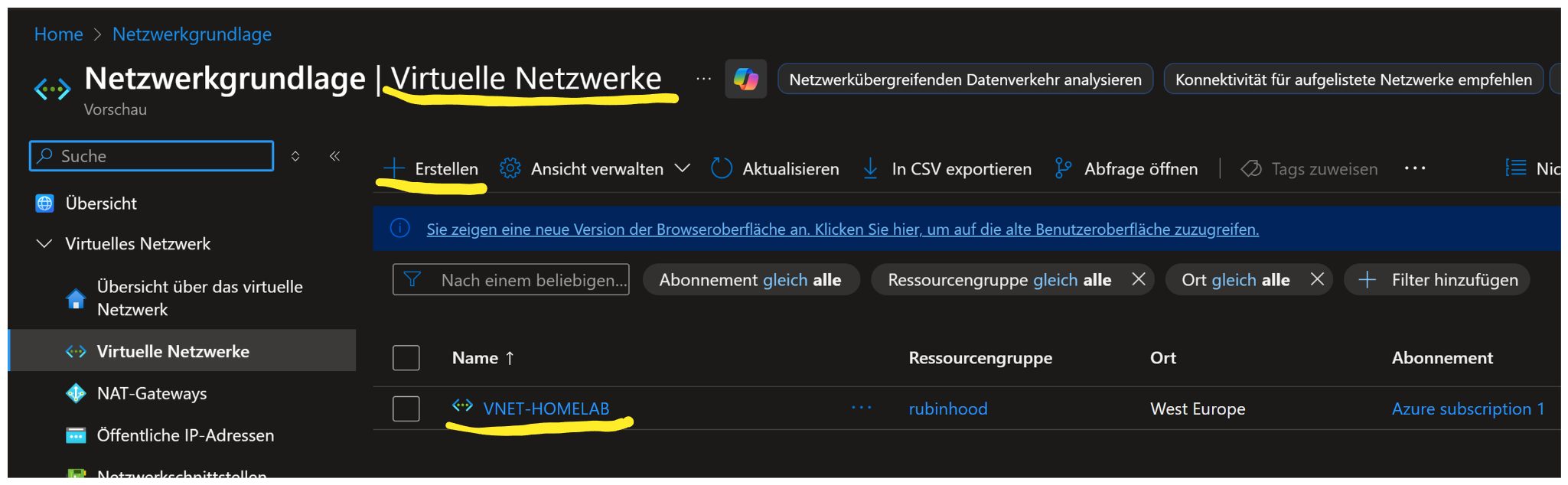
Azure Portal → Virtuelle Netzwerke → Erstellen
-
VNet:
VNET-HOMELAB -
Adressraum:
10.50.0.0/16
Subnetze anlegen
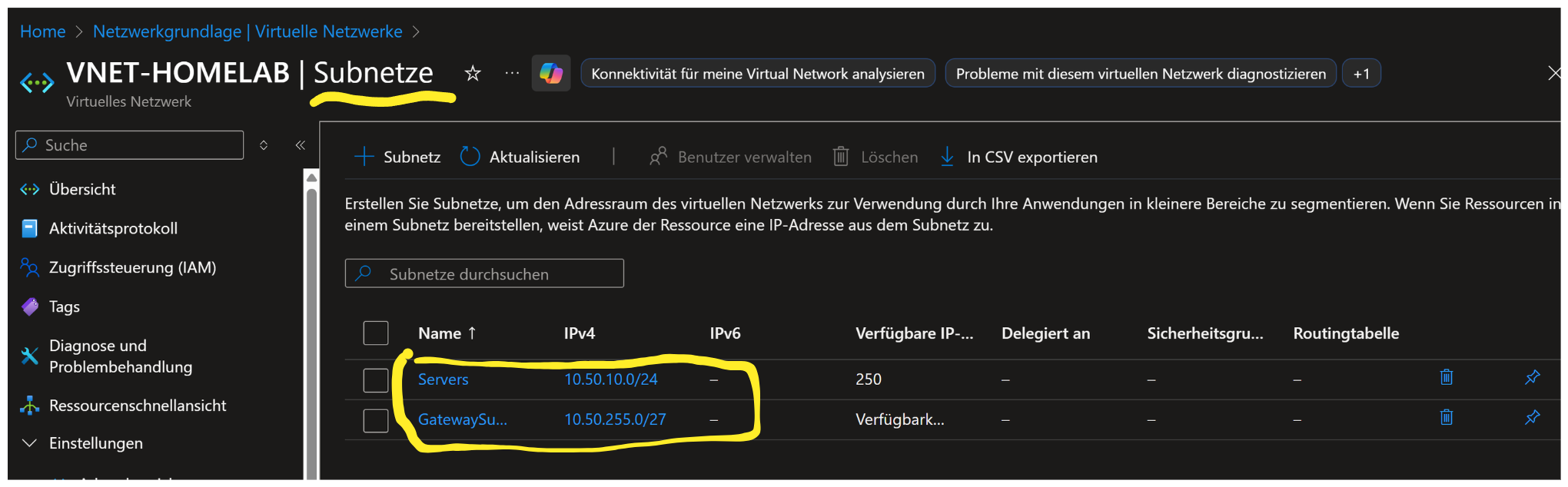
Subnetze trennen Rollen. Ein Subnetz ist für Server, eins ist zwingend fürs VPN-Gateway.
Im VNet → Subnetze
-
Servers:10.50.10.0/24
(Hier kommen deine Azure-Server rein.) -
GatewaySubnet:10.50.255.0/27
(Azure braucht dieses Subnetz exklusiv fürs VPN-Gateway. Der Name muss exakt so heißen.)
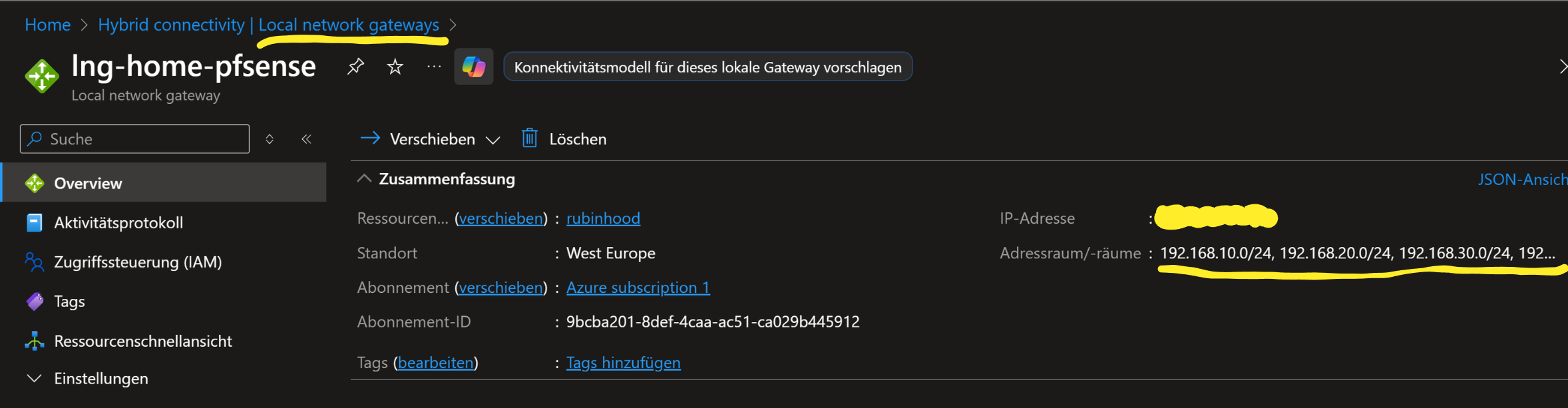
Azure: Local Network Gateway erstellen
Azure muss wissen, wie dein Zuhause-Netz aussieht und über welche öffentliche IP es erreichbar ist.
Azure Portal → Local network gateways → Erstellen
-
Name:
lng-home-pfsense -
IP-Adresse: deine öffentliche Home-IP (z.B.
203.0.113.10) -
Adressräume:
192.168.10.0/24
(Optional später mehr Netze, wenn du sie über VPN erreichen willst.)
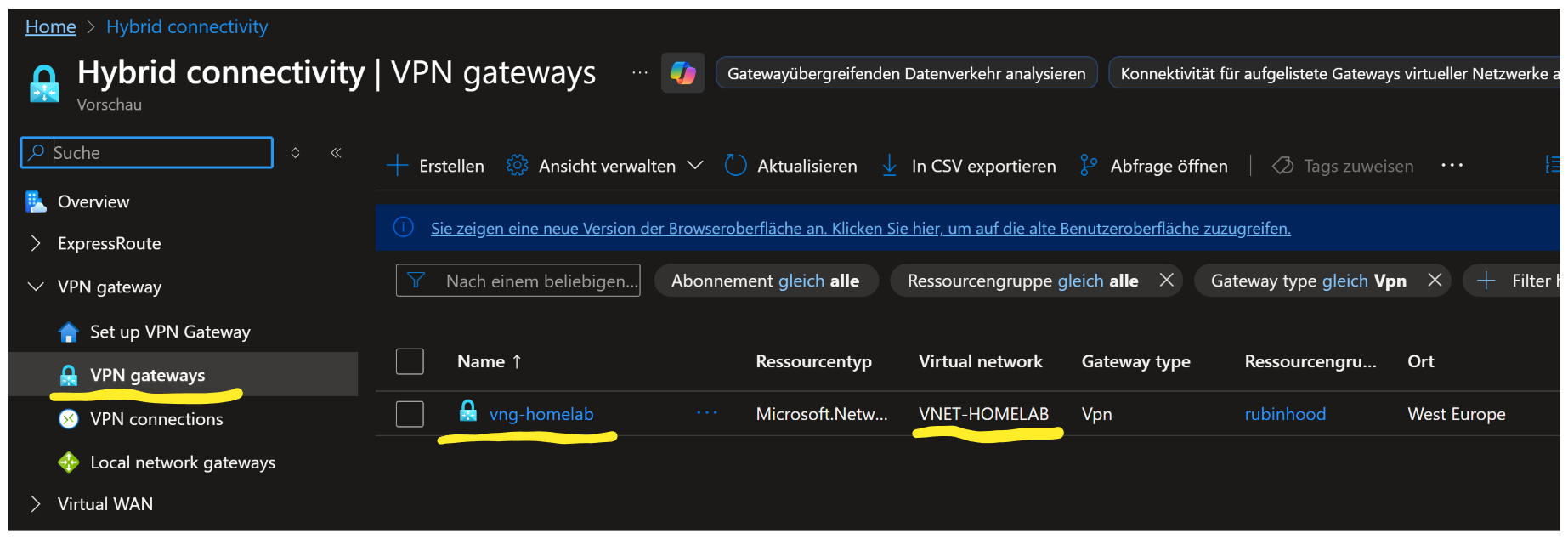
Azure: Virtual Network Gateway (VPN Gateway) erstellen
Das ist das Azure-Gegenstück zu pfSense-IPsec. Ohne Gateway kein Tunnel.
Azure Portal → Virtual network gateways → Erstellen
-
Name:
vng-homelab -
Gatewaytyp: VPN
-
VPN-Typ: Routenbasiert (Route-based)
(Route-based ist Standard und funktioniert sauber mit mehreren Netzen.) -
Virtuelles Netzwerk:
VNET-HOMELAB -
Öffentliche IP: neu erstellen (z.B.
pip-vng-homelab)
Warten bis fertig.
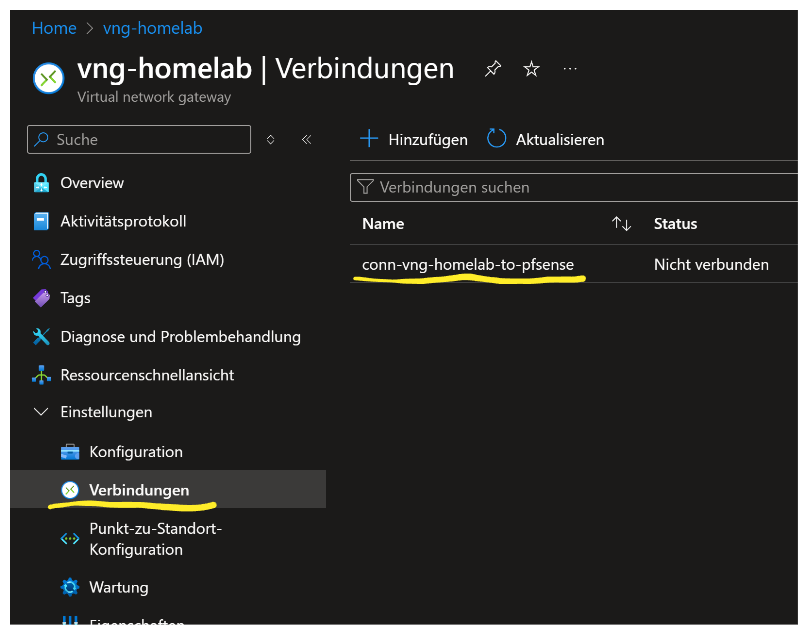
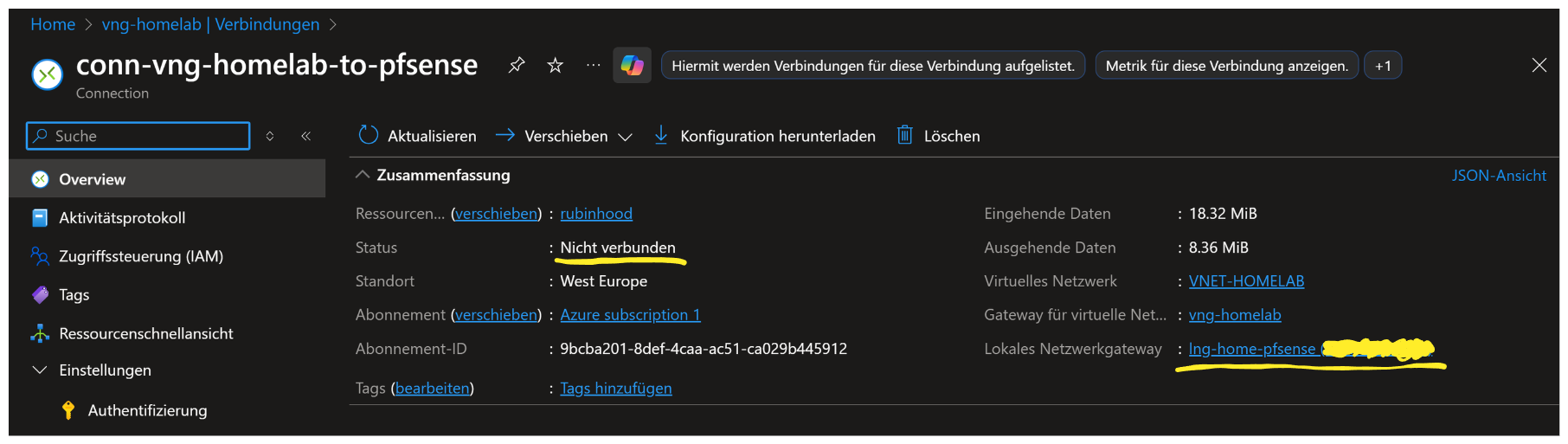
Azure: Connection (Verbindung) erstellen
Erst die Connection “verheiratet” das Azure-Gateway mit deinem Home-Gateway (Local Network Gateway).
Azure Portal → vng-homelab → Verbindungen → Hinzufügen
-
Name:
conn-vng-homelab-to-pfsense -
Typ: Site-to-site (IPsec)
-
Local network gateway:
lng-home-pfsense -
Shared Key (PSK): [DEIN_PSK]
(Das ist das gemeinsame Passwort für den Tunnel. Muss später 1:1 in pfSense identisch sein.)
Status am Ende: Verbunden.
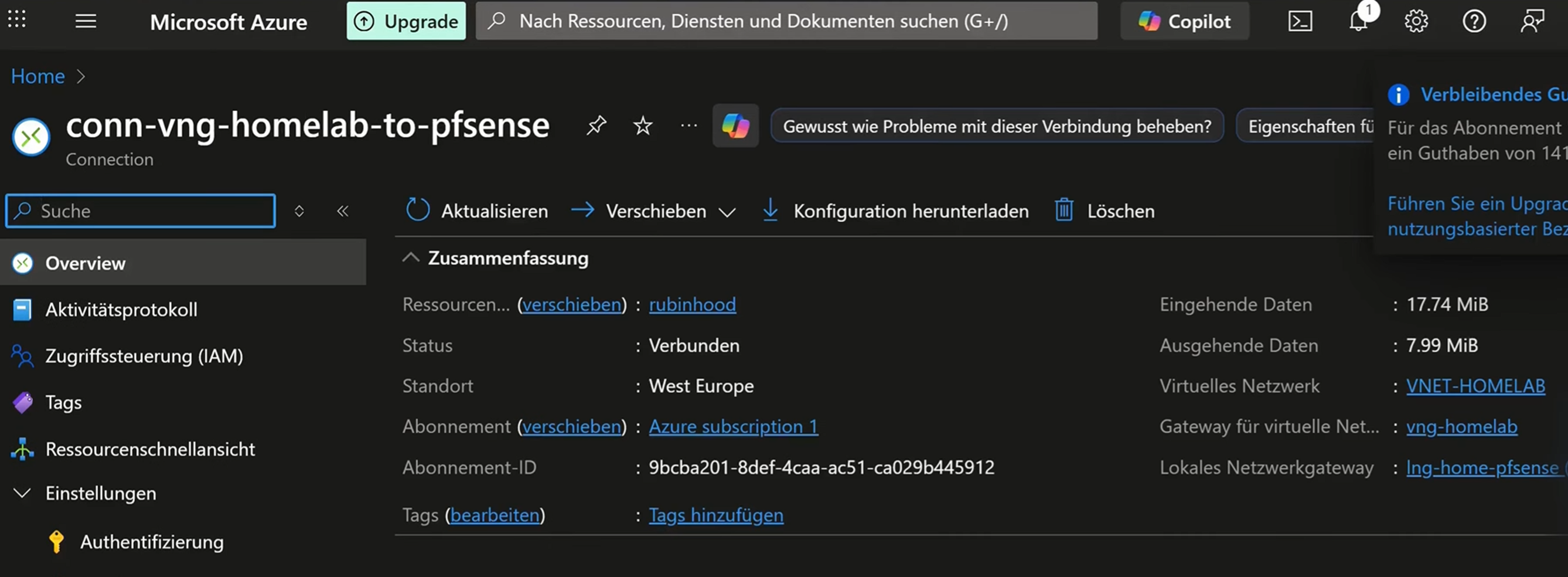
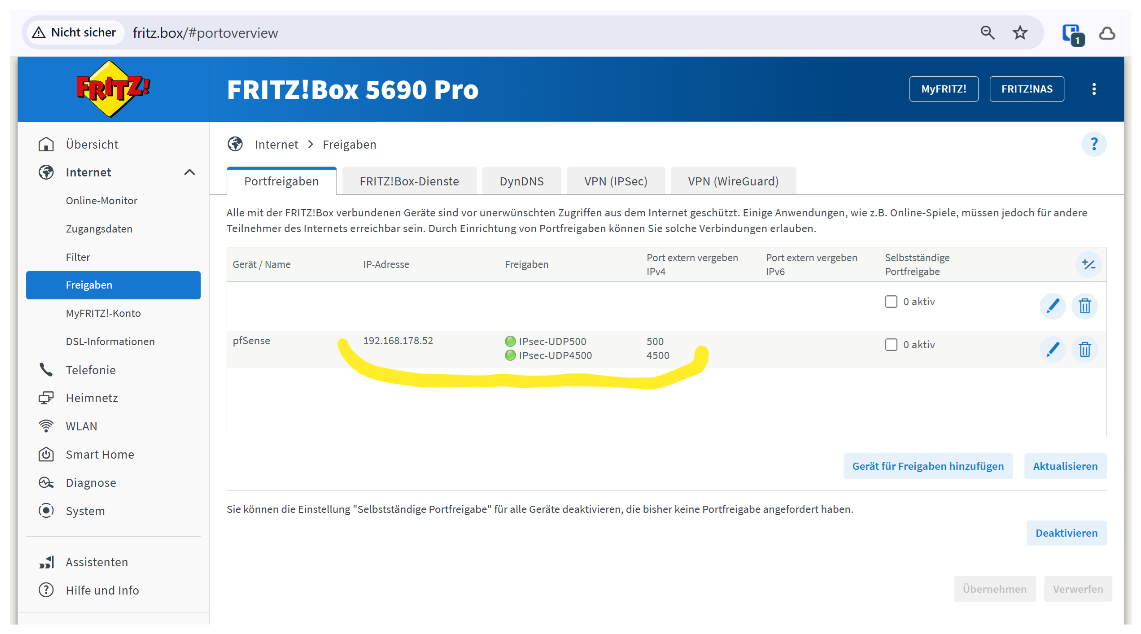
FritzBox: Portweiterleitung zur pfSense
Azure muss deinen IPsec-Endpunkt (pfSense) aus dem Internet erreichen. Ohne Portfreigabe kommt nie was an.
FritzBox → Portfreigaben auf pfSense-WAN-IP (z.B. 192.168.178.52)
-
UDP 500 →
192.168.178.52(IKE) -
UDP 4500 →
192.168.178.52(NAT-T)
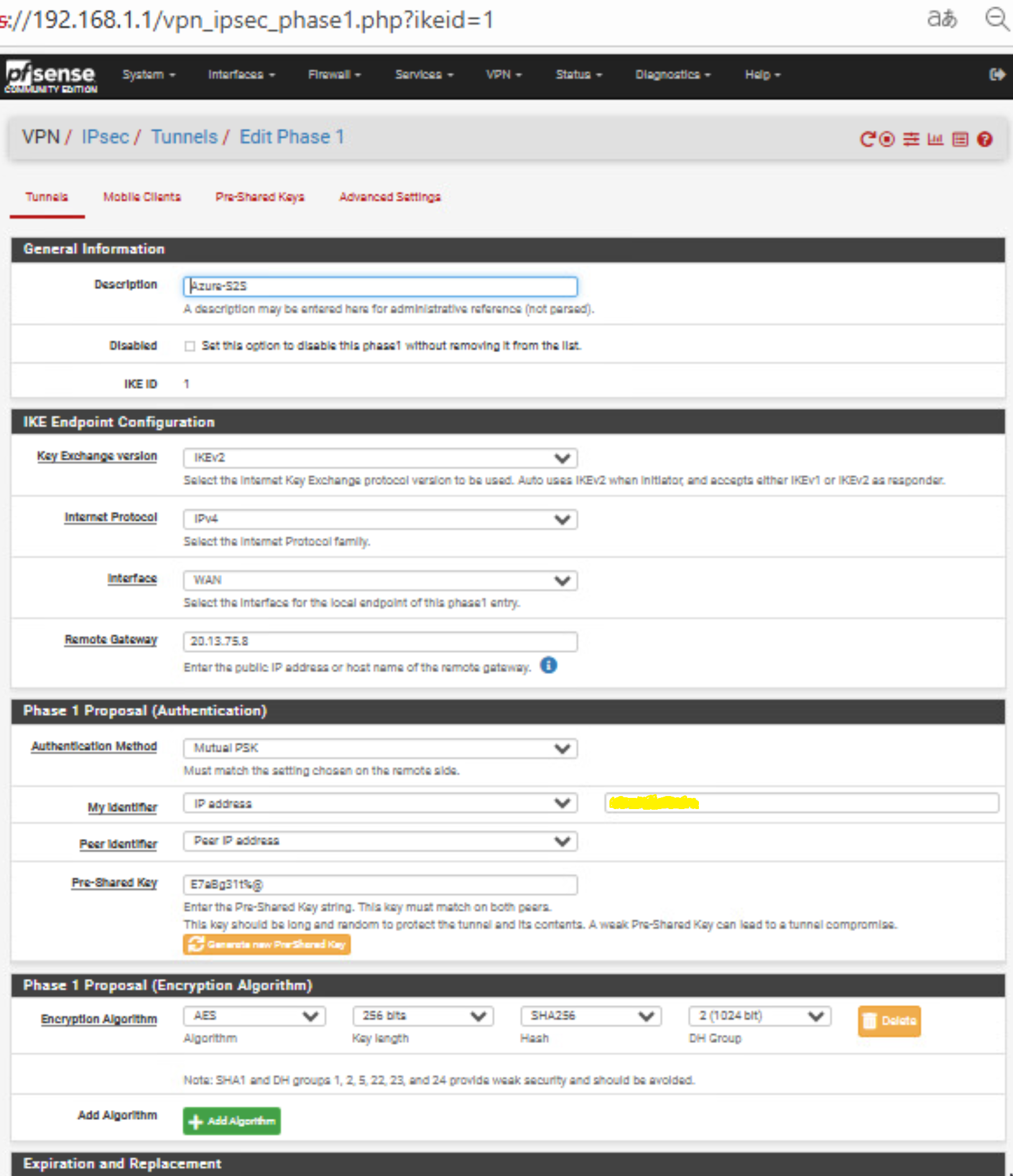
pfSense: IPsec Site-to-Site einrichten
Jetzt baust du den Tunnel auf der Home-Seite.
pfSense → VPN → IPsec
Phase 1 (IKE)
Phase 1 ist die “gesicherte Verbindung” zwischen den Gateways (Schlüsseltausch, Auth).
-
IKE Version: IKEv2
-
Remote Gateway: Azure Gateway Public IP
-
Auth: Mutual PSK
-
PSK: [DEIN_PSK]
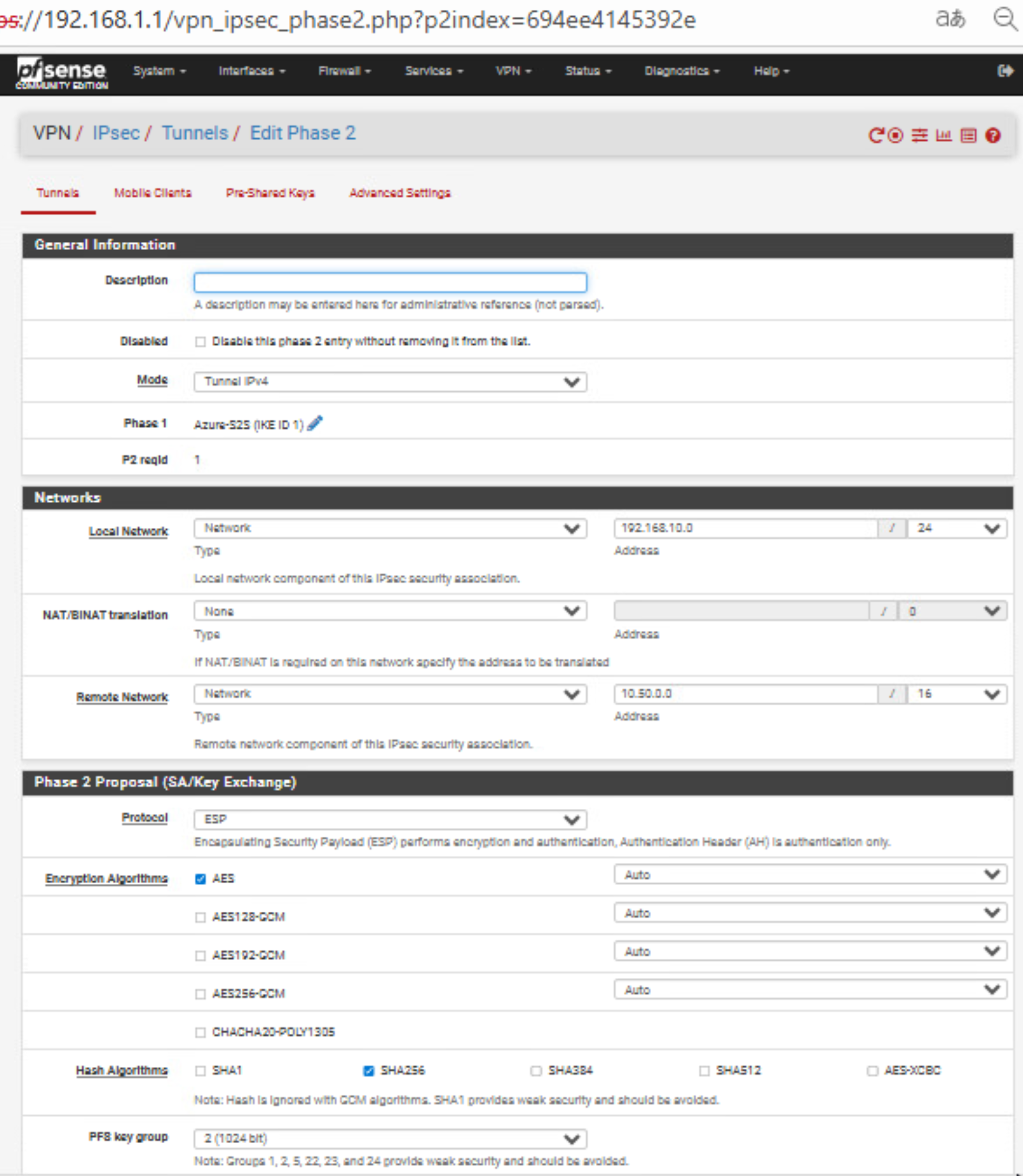
Phase 2 (Child SA / P2)
Phase 2 definiert, welche Netze wirklich durch den Tunnel dürfen (dein LAN ↔ Azure LAN).
-
Local:
192.168.10.0/24 -
Remote:
10.50.0.0/16
Speichern / Apply.
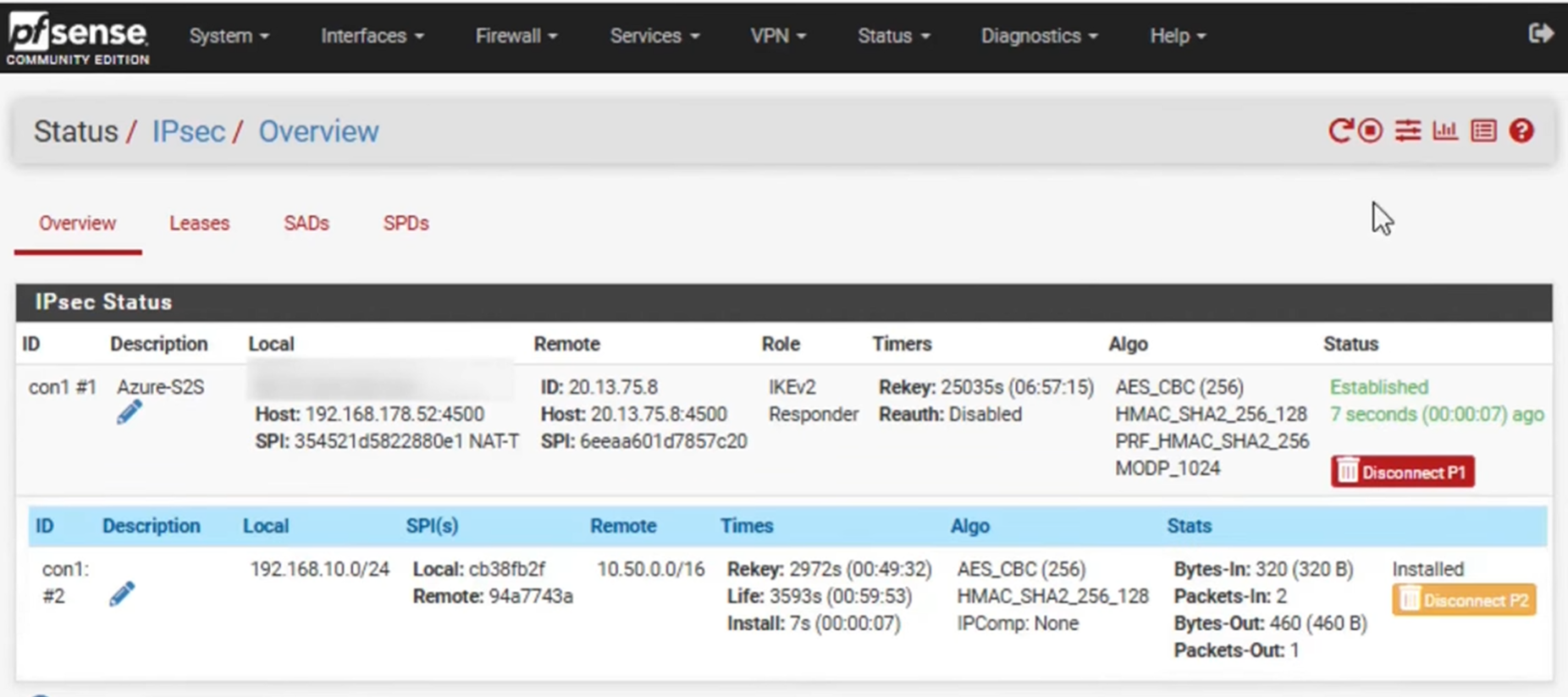
pfSense: Firewall-Regeln setzen
Tunnel kann stehen, aber pfSense blockt Traffic, wenn du es nicht erlaubst.
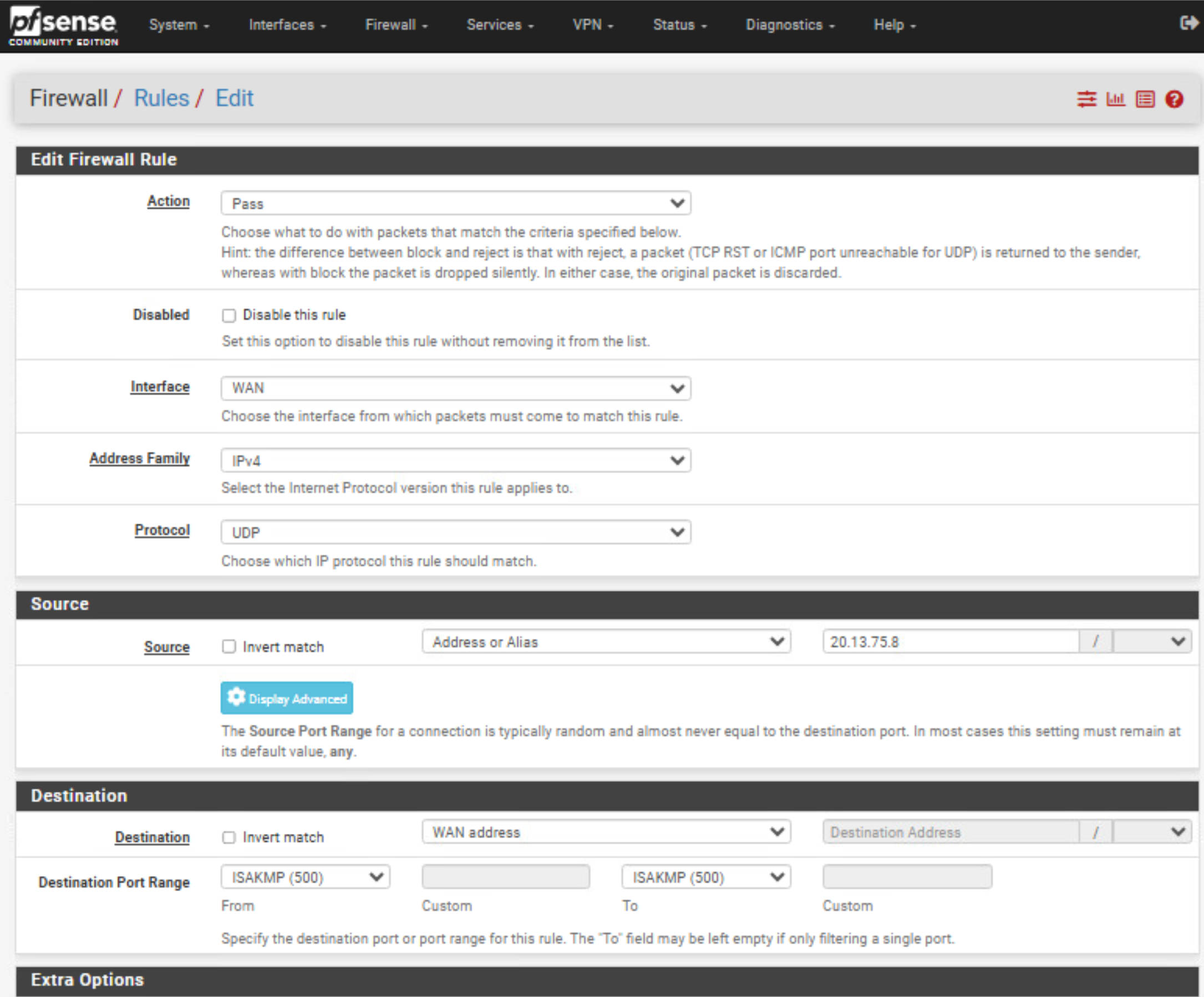
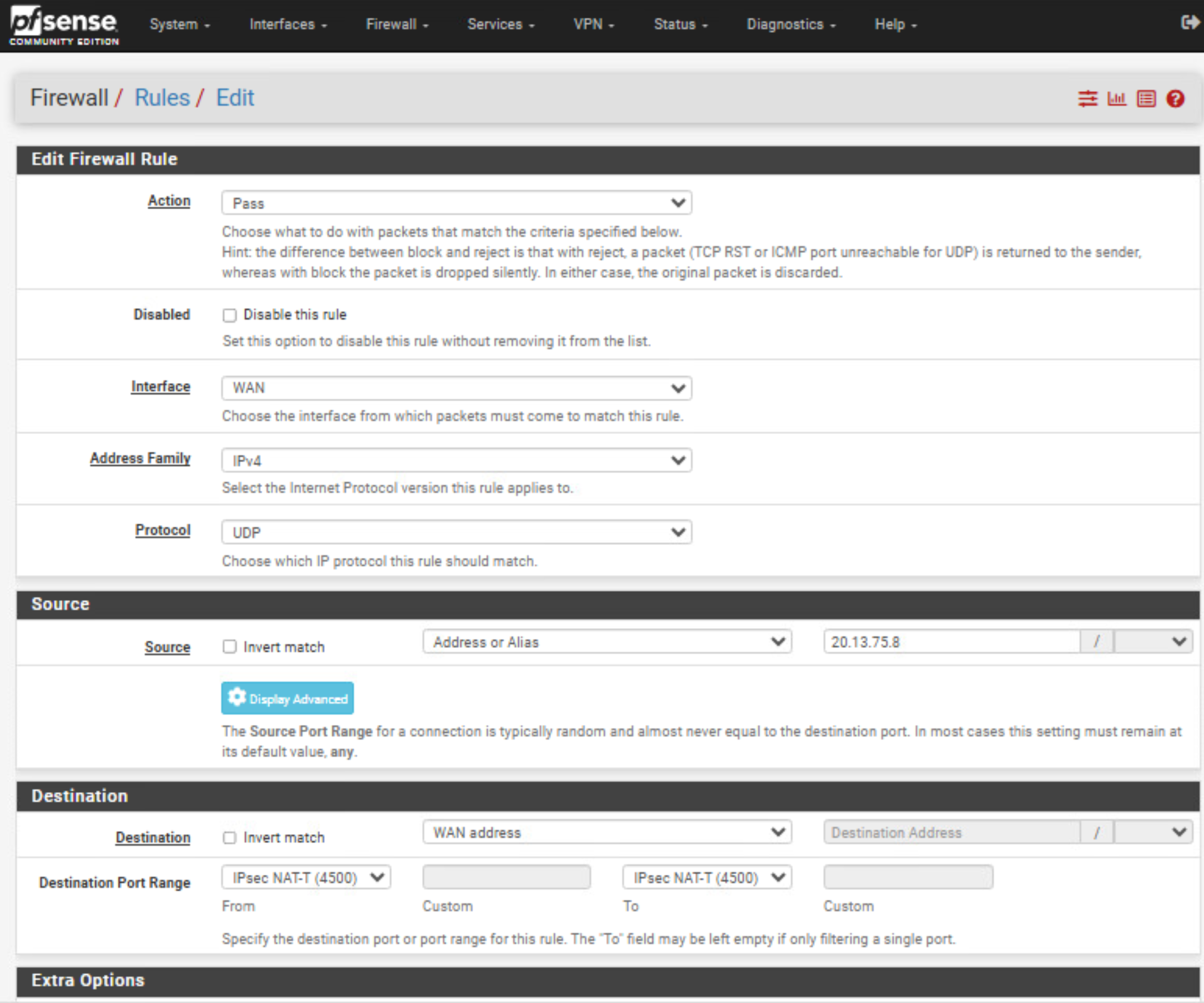
WAN-Regeln (falls nötig)
Damit IKE/ESP überhaupt in pfSense ankommen.
Firewall → Rules → WAN
-
UDP 500 erlauben (von Azure Gateway IP)
-
UDP 4500 erlauben (von Azure Gateway IP)
IPsec-Regeln (wichtig)
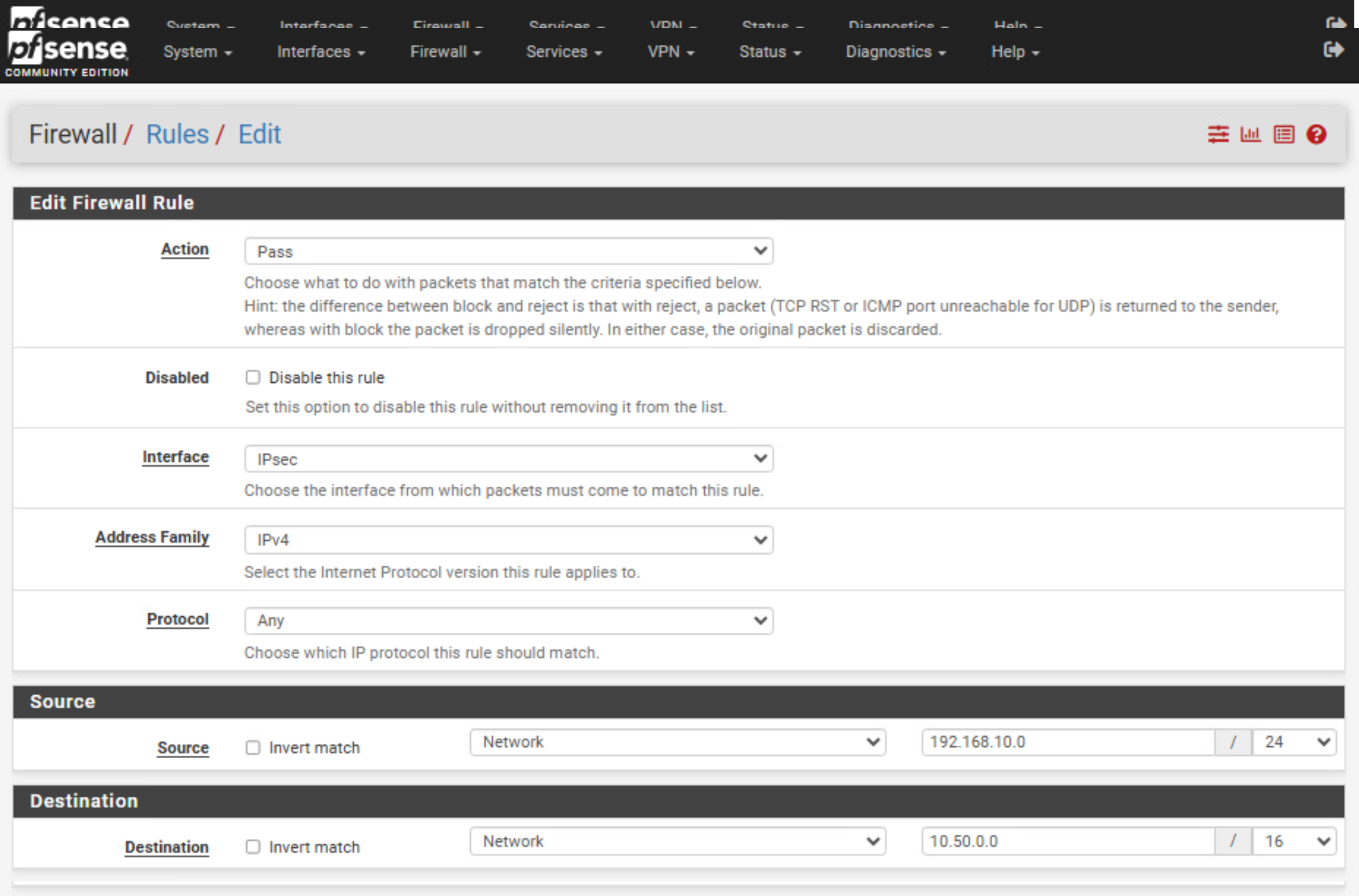
Das sind die Regeln für den Traffic im Tunnel.
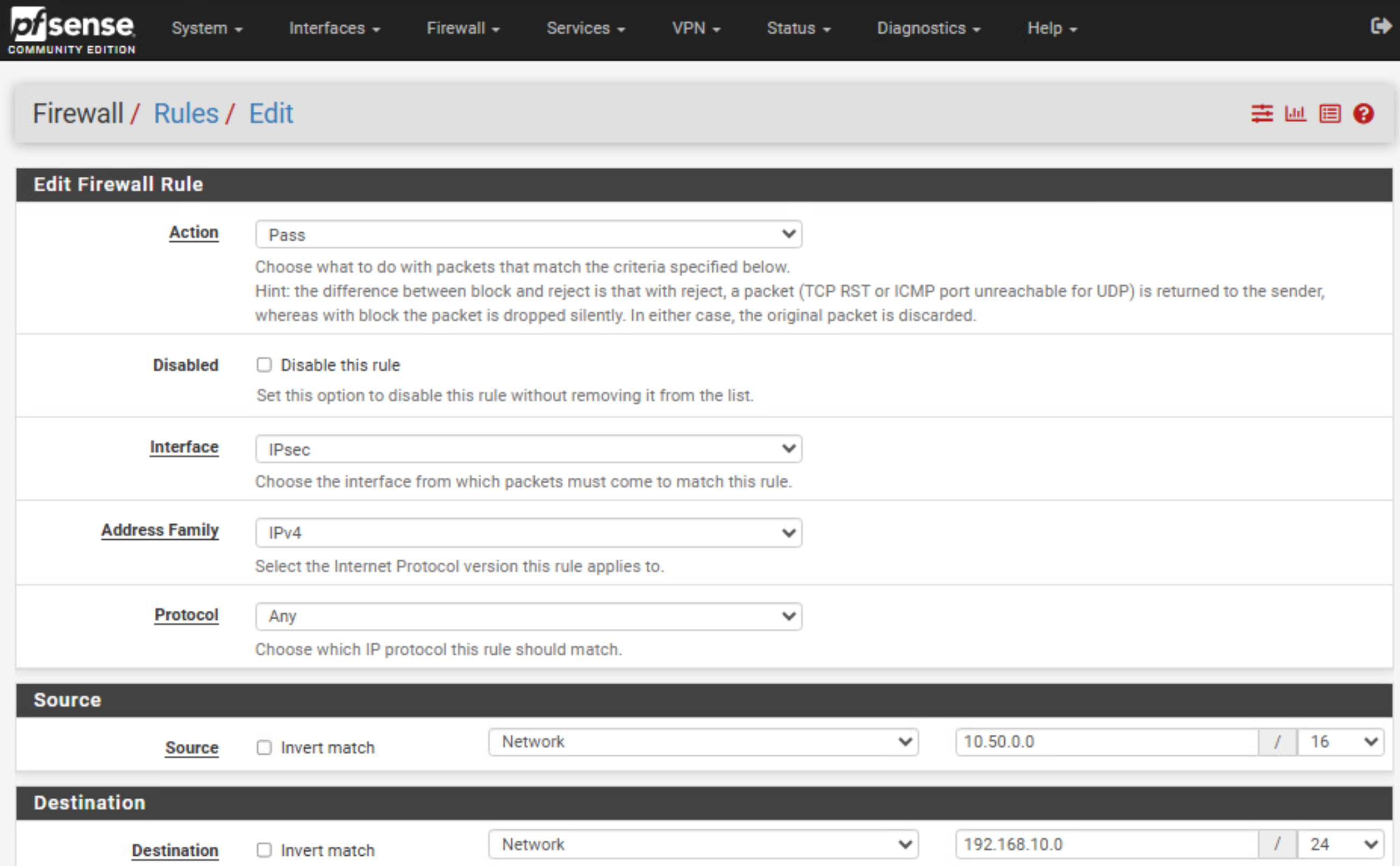
Firewall → Rules → IPsec
-
Pass IPv4 any
Source:192.168.10.0/24→ Destination:10.50.0.0/16 -
Pass IPv4 any
Source:10.50.0.0/16→ Destination:192.168.10.0/24
Apply.
Azure: DC03 VM erstellen und Netzwerk festlegen
Die VM ist dein Azure-Server. Er muss im richtigen Subnetz sein und eine feste IP haben (DCs brauchen Stabilität).
Azure → Virtuelle Computer → Erstellen
-
VNet:
VNET-HOMELAB -
Subnetz:
Servers (10.50.10.0/24)
Danach: DC03 NIC → IP-Konfiguration
- Private IP: statisch (z.B.
10.50.10.4)

DC03: DNS korrekt setzen
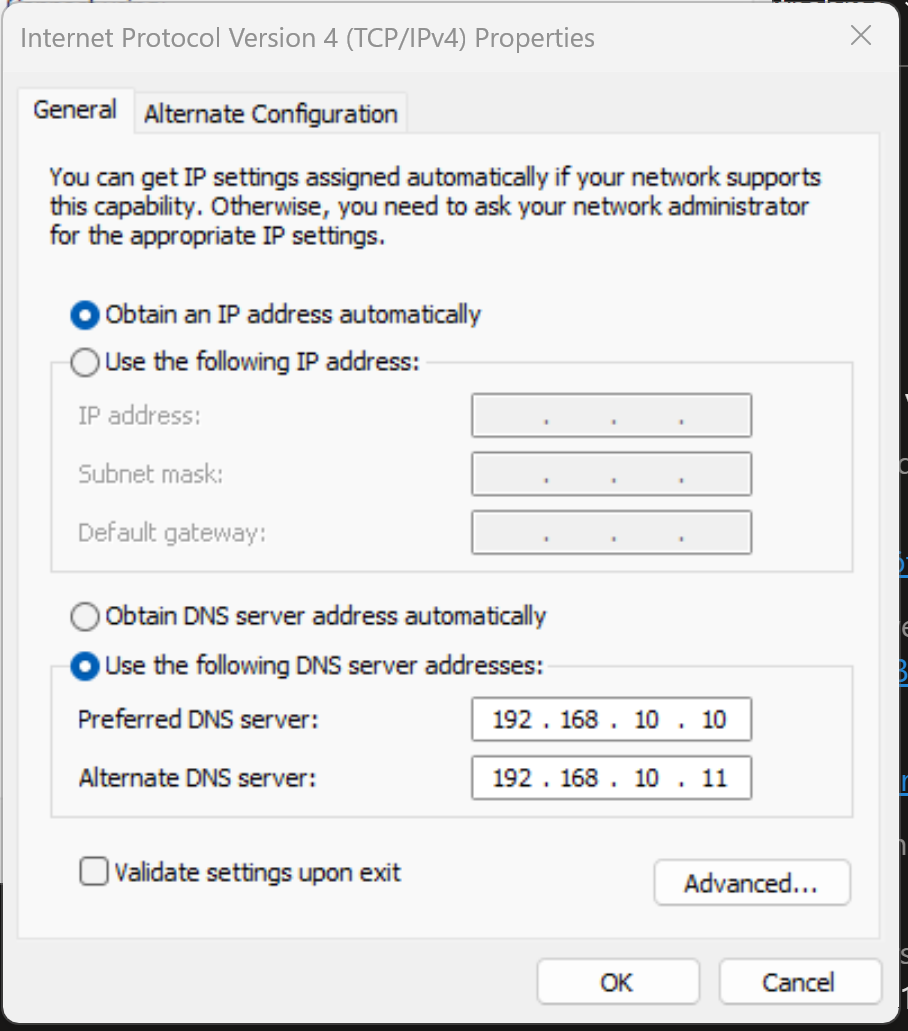
Für Domain Join und Replikation muss DC03 deine AD-DNS-Server erreichen und benutzen.
Auf DC03:
-
DNS Server:
-
192.168.10.10(DC01) -
192.168.10.11(DC02)
-
Verbindung prüfen (Azure)
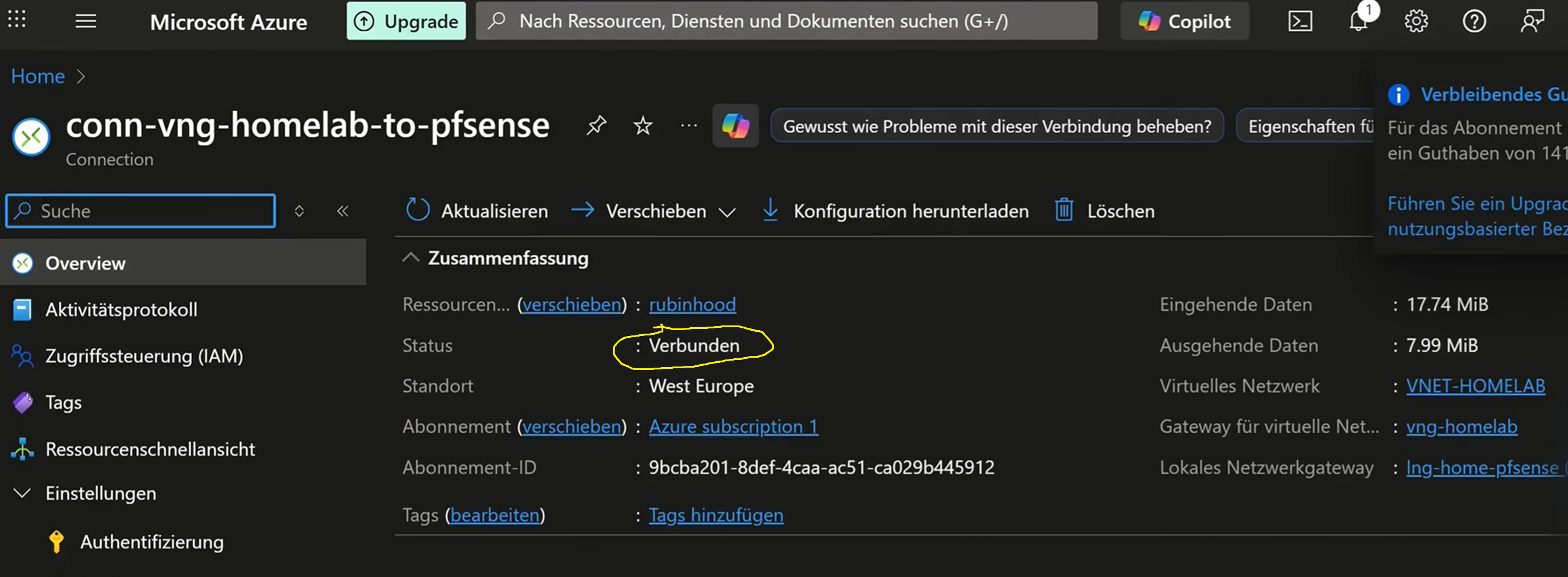
- Virtuelles Netzwerk-Gateway öffnen
→ Verbindungen → deine Verbindung auswählen
→ Status muss „Verbunden“ sein.
Verbindung prüfen (pfSense)
-
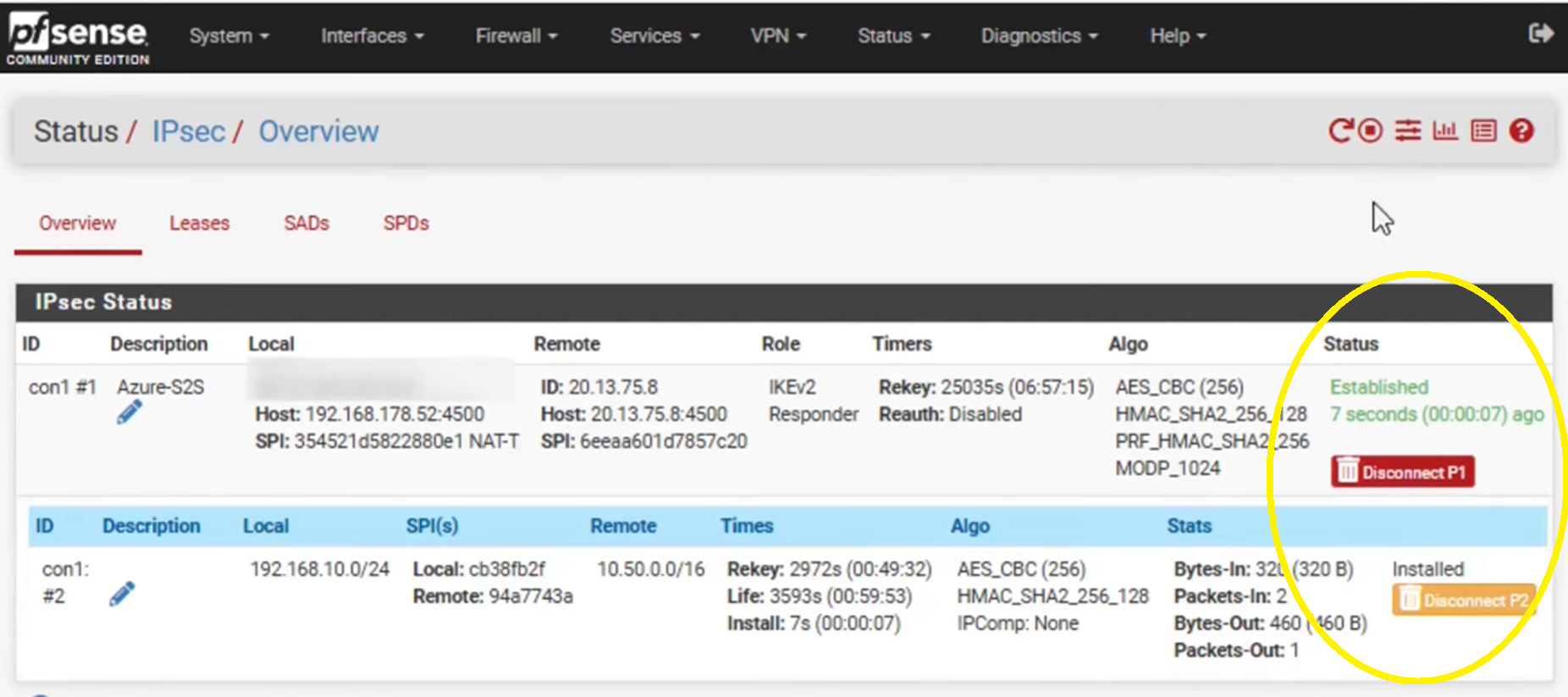
Status → IPsec öffnen
→ Phase 1 muss „Hergestellt“ sein
→ Phase 2 muss „Installiert“ sein
→ Pakete und Datenmengen sollten steigen, wenn du Daten sendest (zum Beispiel Ping). -
Firewall → Regeln → IPsec prüfen
→ Es müssen Regeln existieren, die den Datenverkehr erlauben zwischen:-
192.168.10.0/24 (dein Servernetz zuhause)
-
10.50.0.0/16 (dein Netzwerk in Azure)
-
-
Optional: Diagnose → Ping in pfSense
→ Ziel: 10.50.10.4 (dein Server in Azure)
→ Wenn Antworten kommen, läuft der Verkehr wirklich durch den Tunnel.
Verbindung testen (DC03)
Bevor AD ins Spiel kommt, muss Routing/DNS sauber funktionieren.
Auf DC03:
-
ping 192.168.10.1(pfSense VLAN10 GW) -
ping 192.168.10.10(DC01) -
nslookup ad.rubinhood.de 192.168.10.10
DC03 als zusätzlicher Domain Controller (Replikation)
Ein zusätzlicher DC repliziert AD/DNS mit DC01/DC02 und bringt dir Azure-seitig einen DC.
- Rollen installieren:
- AD DS + DNS
- Promote:
Server Manager → Flagge → Promote this server to a domain controller
-
Add a domain controller to an existing domain
-
Domain:
ad.rubinhood.de -
Credentials: Domain Admin (z.B.
AD\Administrator) -
Optionen:
-
DNS Server ✅
-
Global Catalog ✅
-
RODC ❌
-
-
DSRM Passwort setzen
-
Install → Neustart
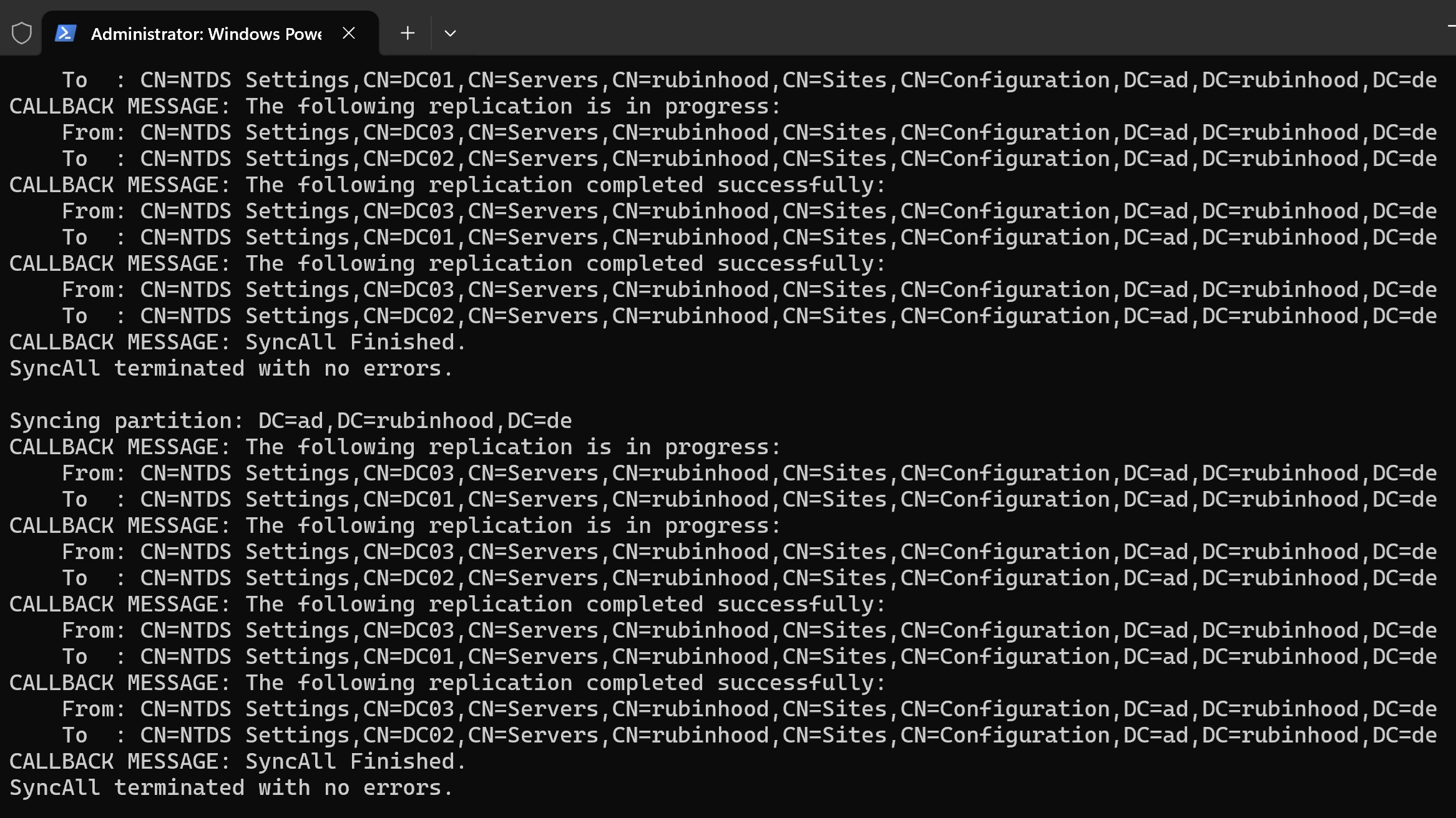
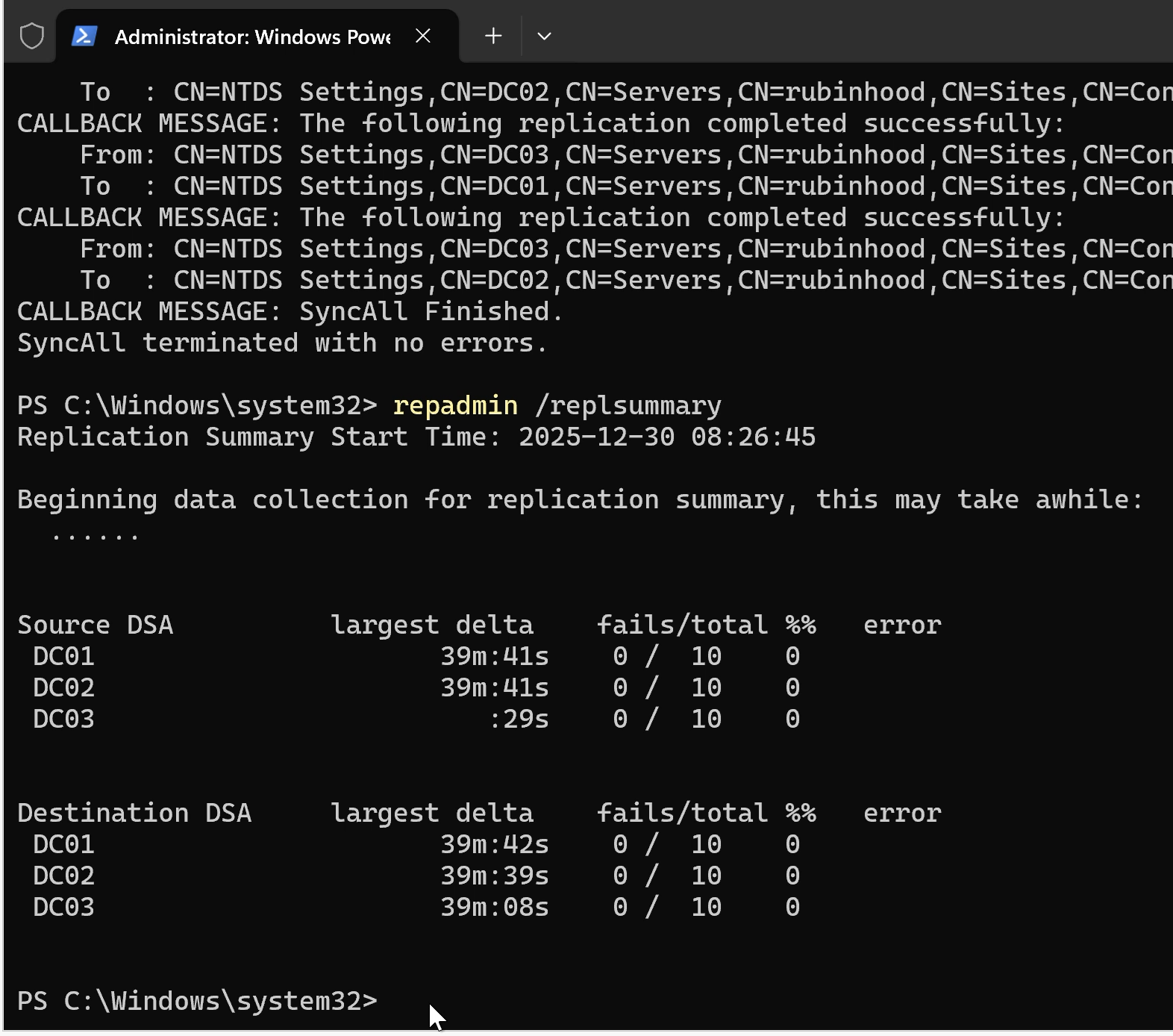
Nachkontrolle Replikation
Du willst sicher sein, dass DC03 wirklich repliziert und nicht nur “irgendwie DC ist”.
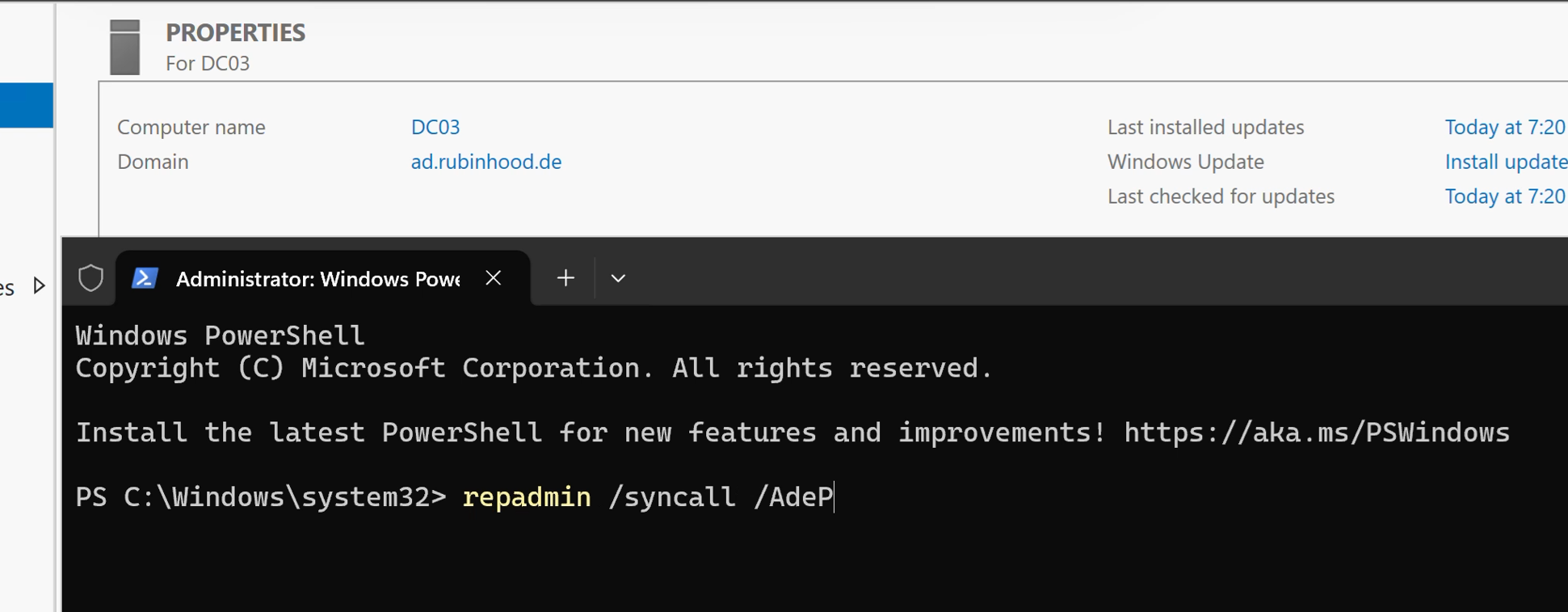
Auf DC03:
-
repadmin /replsummary -
nltest /dsgetdc:ad.rubinhood.de