









Teams Richtlinie
In Microsoft Teams entscheidet nicht das Team selbst über das Verhalten von Besprechungen, sondern die zugewiesene Richtlinie. Ohne eine sauber konfigurierte und korrekt zugewiesene Meeting-Policy hast du als Administrator keine Kontrolle über Funktionen wie Lobby, Bildschirmfreigabe oder Aufzeichnung.
Im Testlab wurde deshalb gezielt ein vollständiger Ablauf umgesetzt:
-
Team erstellen
-
Mitglieder hinzufügen
-
Kanäle anlegen
-
Meeting-Richtlinie erstellen
-
Richtlinie nicht einzeln, sondern sauber per Gruppe zuweisen
-
das Ganze am Ende praktisch testen
Team in Microsoft Teams anlegen
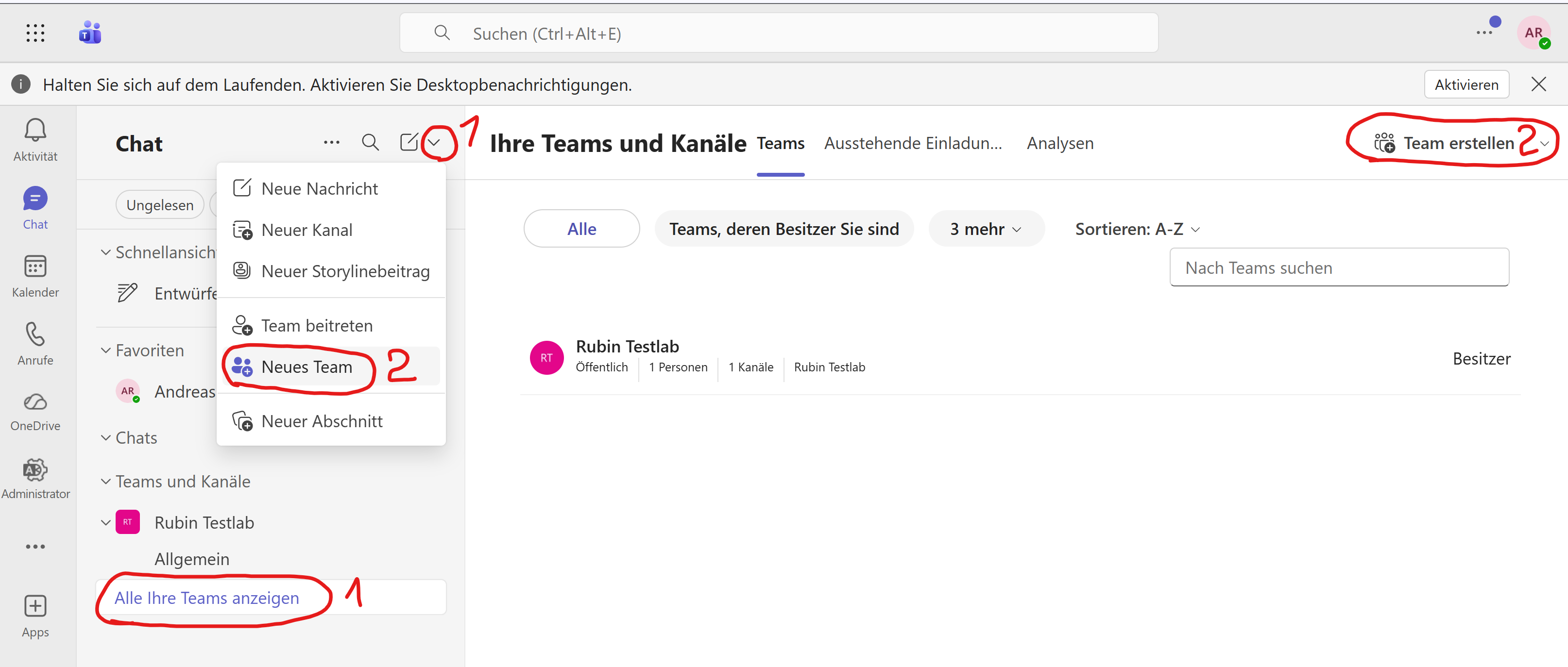
Zuerst öffnest du als Admin in Microsoft Teams die Übersicht „Ihre Teams und Kanäle“. Dort kannst du entweder direkt oben rechts „Team erstellen“ wählen oder über das kleine Dropdown-Menü den Punkt „Neues Team“ aufrufen.
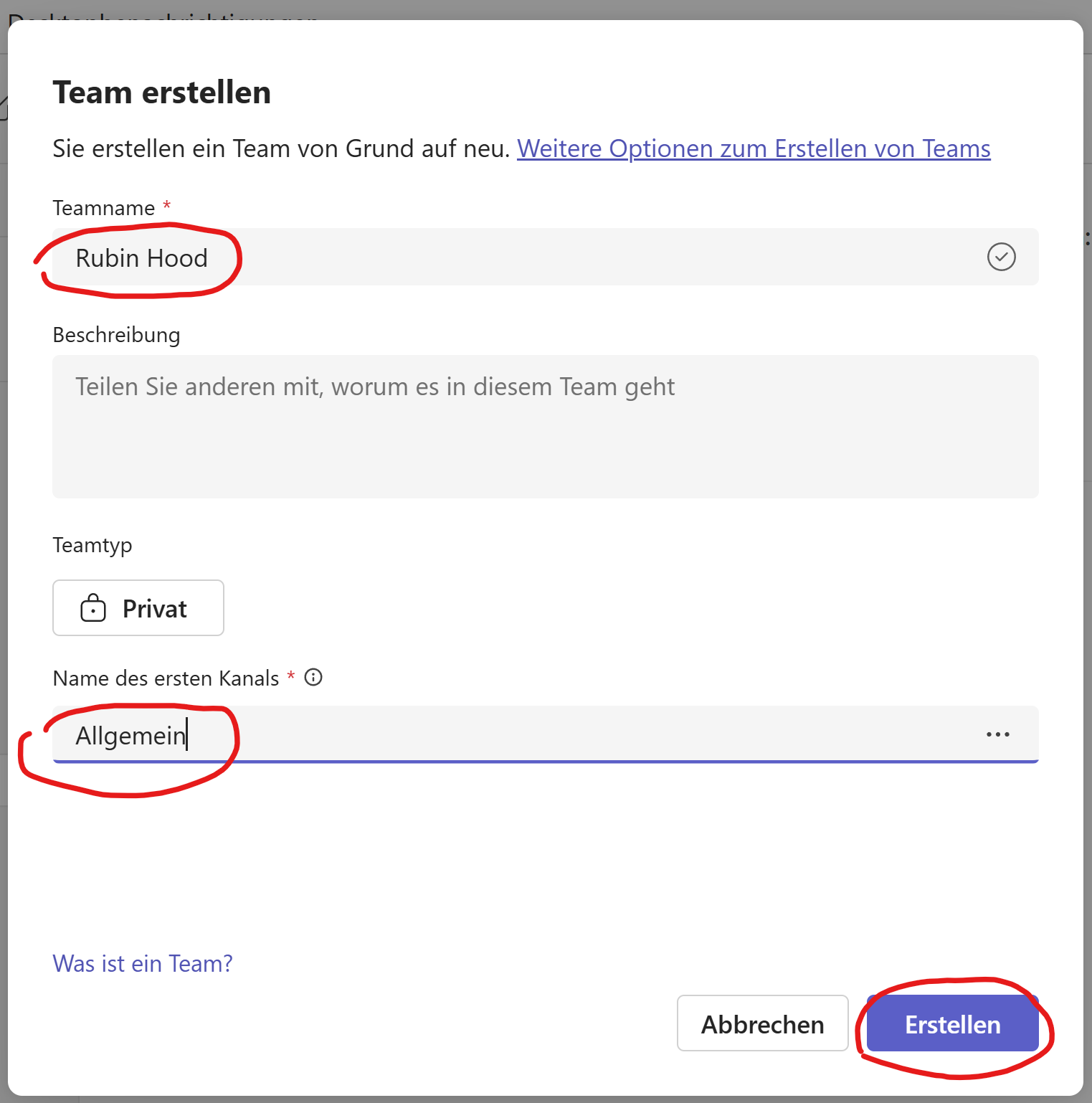
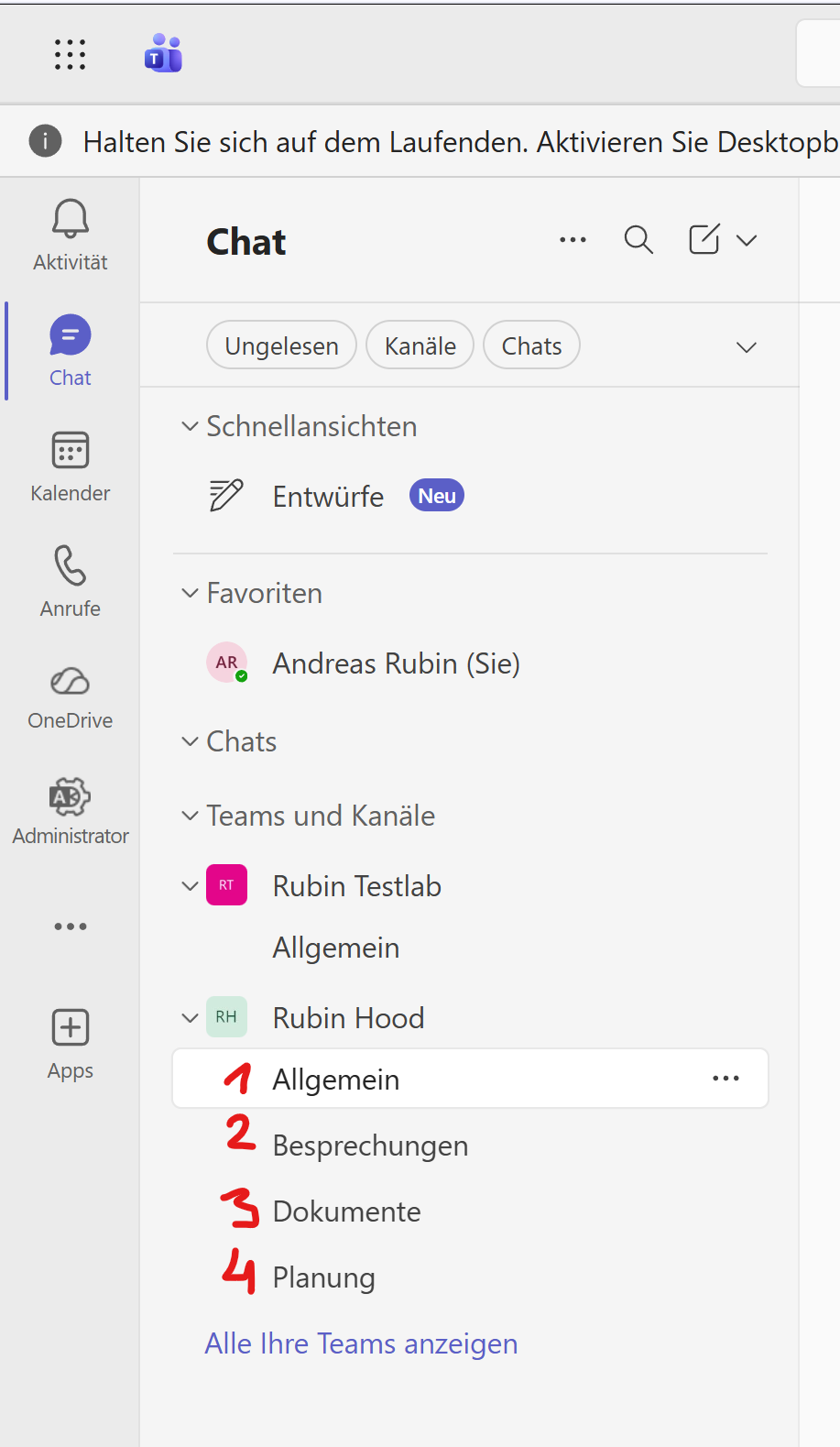
Im nächsten Schritt legst du das Team an. In diesem Beispiel heißt das Team „Rubin Hood“. Als erster Kanal wird „Allgemein“ verwendet. Das ist der Standardkanal, den jedes Team zum Start braucht.
Danach fügst du direkt Mitglieder hinzu.
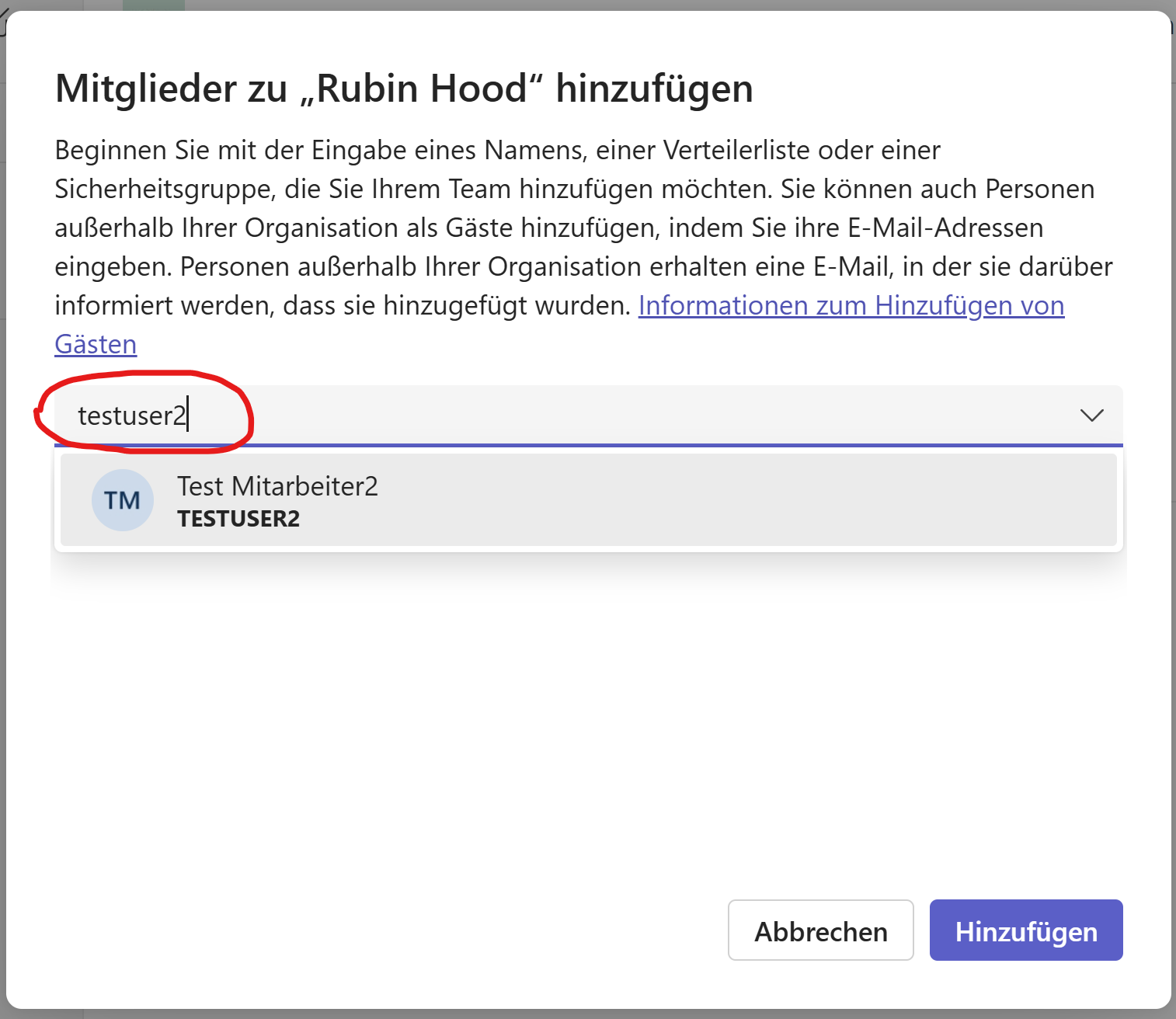
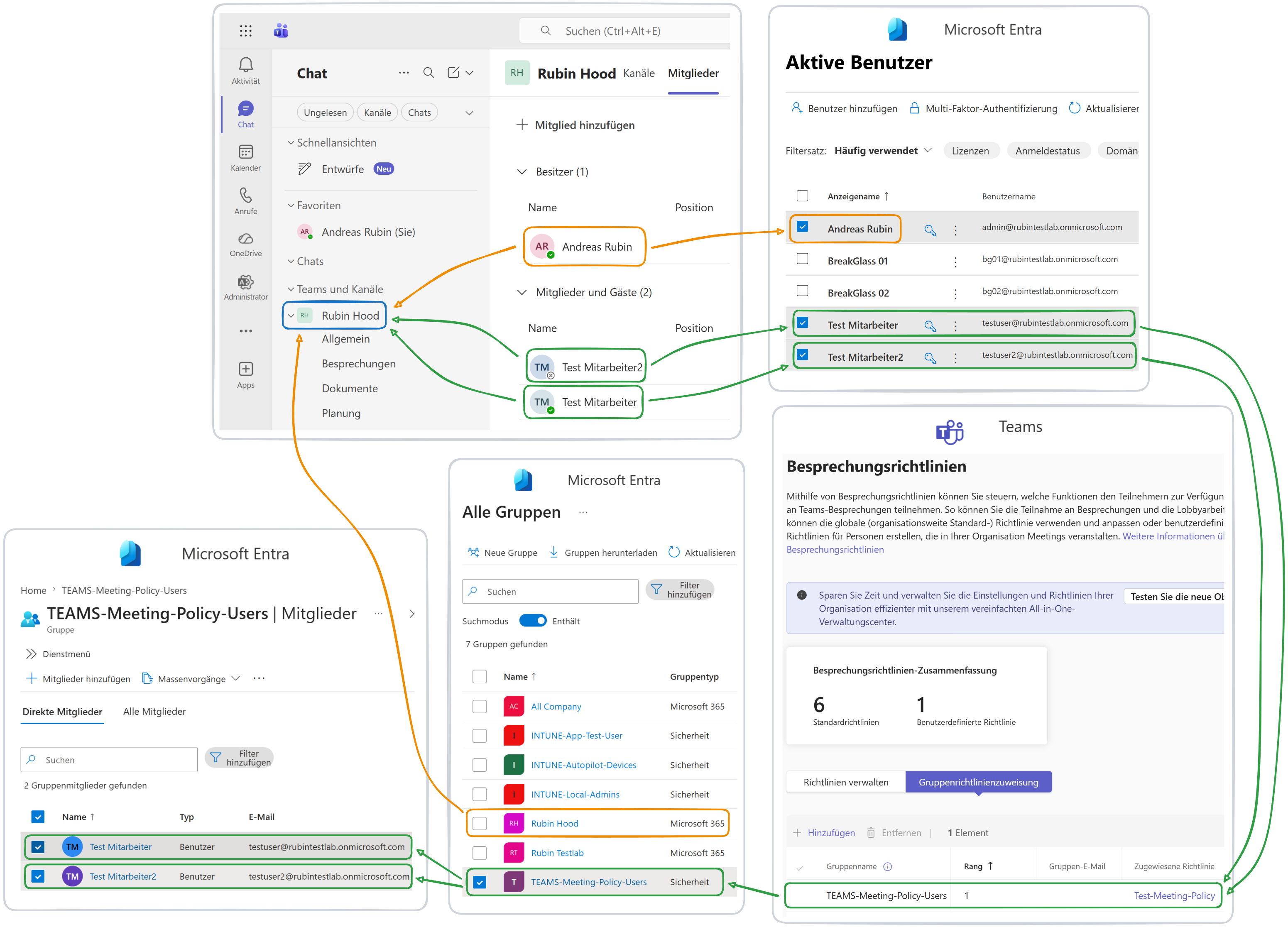
Nach dem Anlegen kontrollierst du sofort die Mitgliederübersicht. Entscheidend ist die Rollenverteilung:
- Andreas Rubin ist Besitzer
- Test Mitarbeiter und Test Mitarbeiter2 sind Mitglieder
So ist die Grundstruktur korrekt aufgebaut.

Zusätzliche Kanäle anlegen
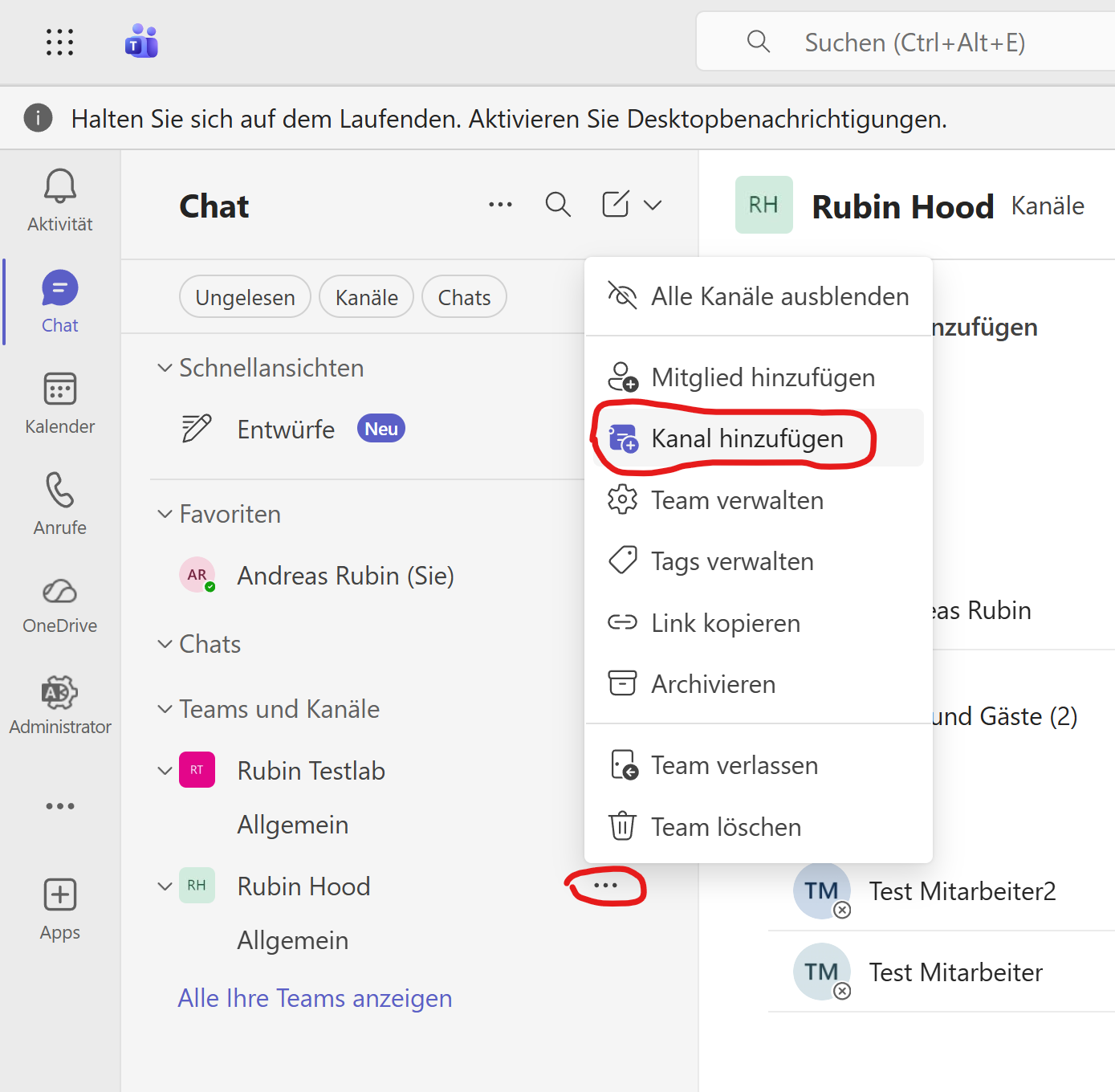
Wenn das Team steht, legst du über die drei Punkte am Team den Punkt „Kanal hinzufügen“ an.
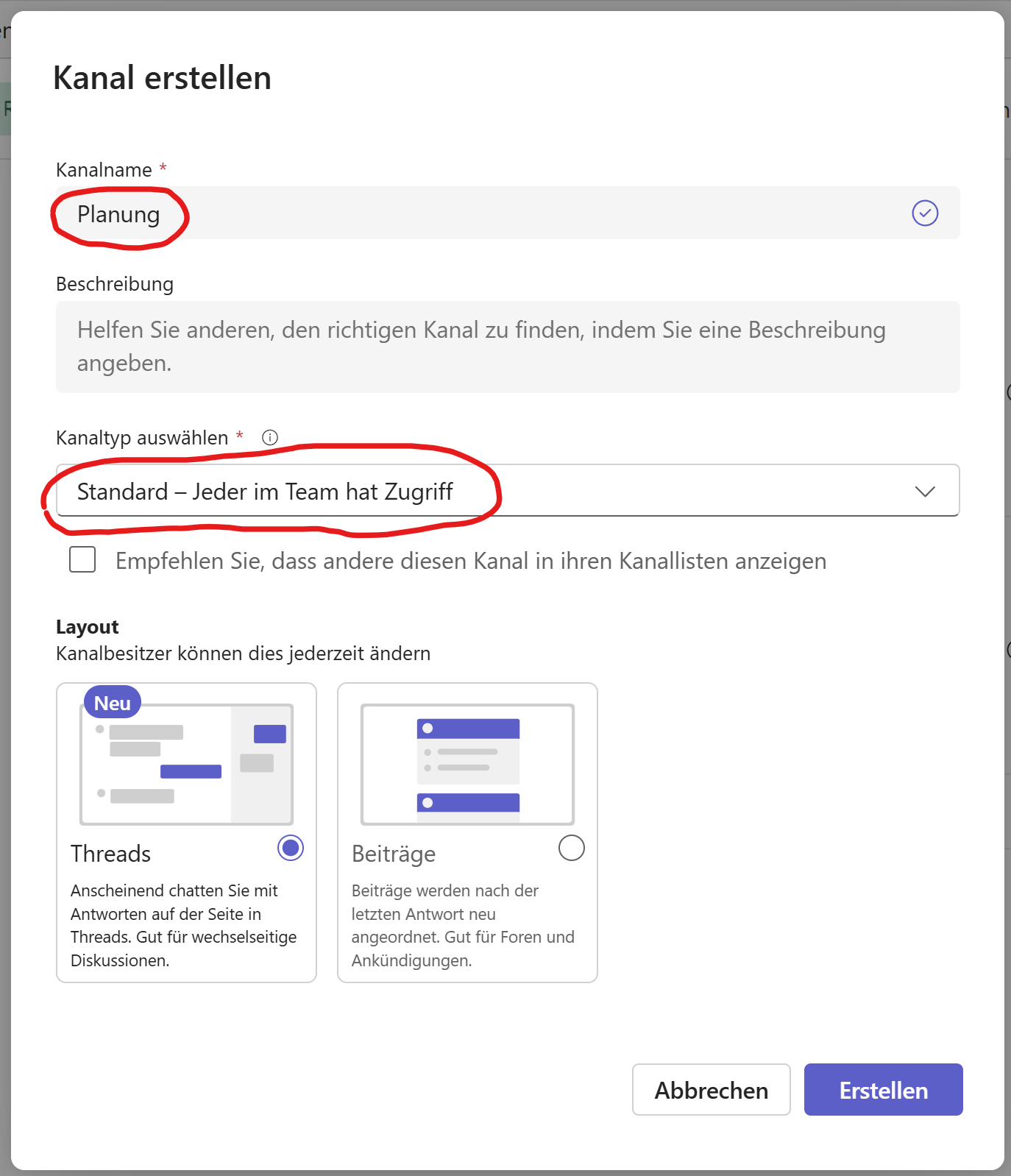
Im Beispiel wurde der Kanal „Planung“ erstellt. Als Kanaltyp wurde „Standard – Jeder im Team hat Zugriff“ gewählt. Das ist für normale Projekt- oder Arbeitskanäle der richtige Standard.
Zusätzlich kannst du noch weitere Kanäle erstellen, zum Beispiel Besprechungen und Dokumente.
Besprechungsrichtlinie im Teams Admin Center erstellen
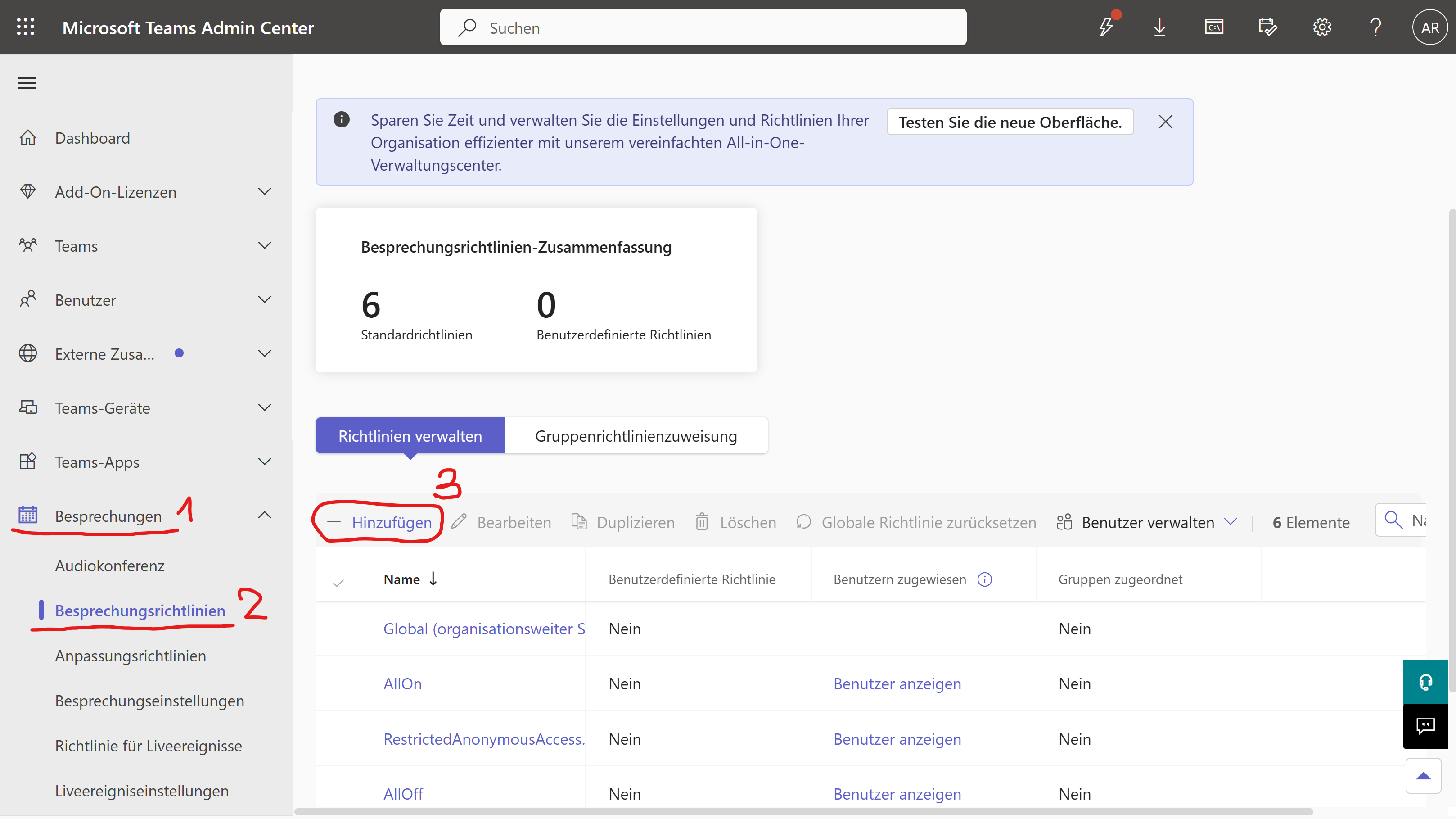
Jetzt beginnt der eigentliche Administrationsteil. Im Microsoft Teams Admin Center gehst du zu:
Besprechungen > Besprechungsrichtlinien > Hinzufügen
Dort legst du eine neue benutzerdefinierte Richtlinie an.
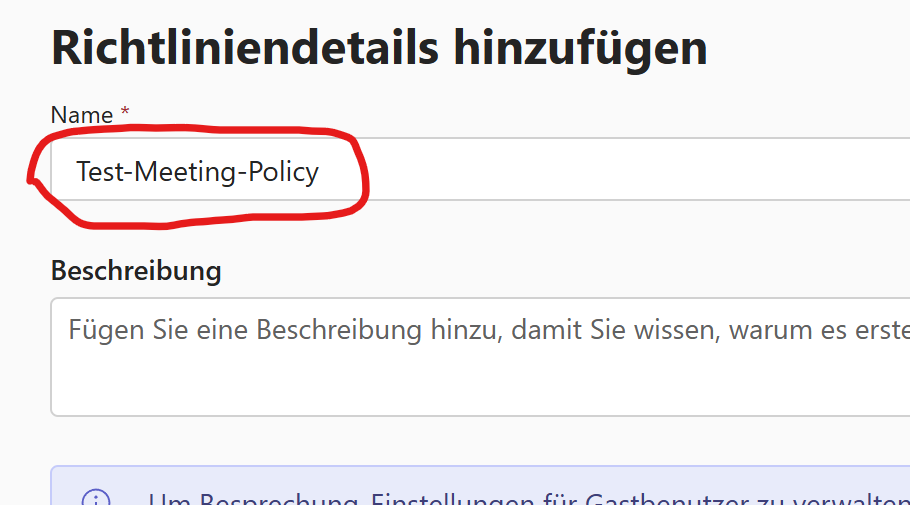
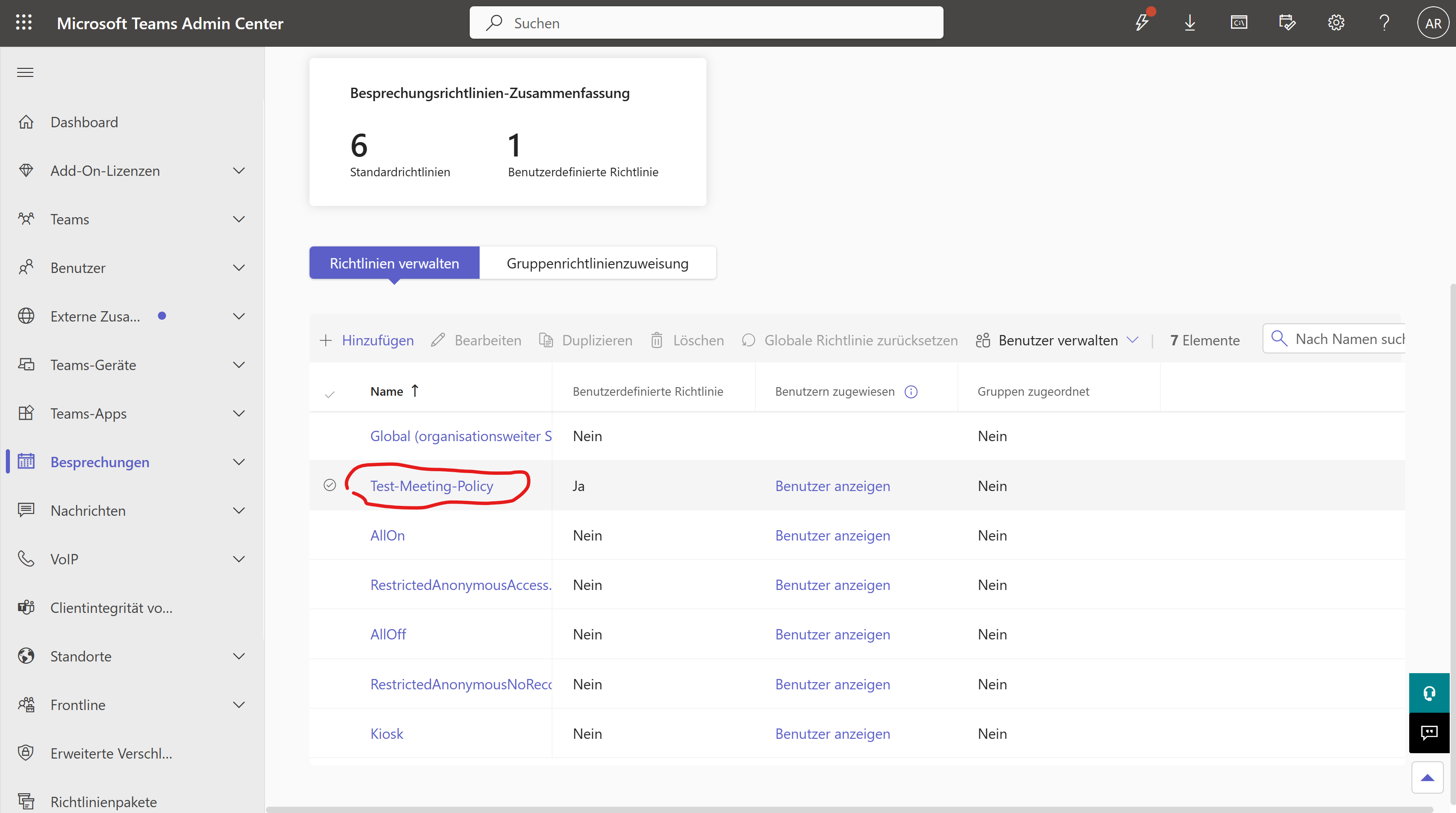
Als Namen wurde hier „Test-Meeting-Policy“ verwendet. Der Name ist klar und technisch brauchbar, weil du sofort erkennst, wofür die Richtlinie gedacht ist.
Die relevanten Einstellungen der Richtlinie setzen
Bei Besprechungsrichtlinien kannst du dich in Dutzenden Optionen verlieren. Für einen sinnvollen Test reichen aber ein paar zentrale Einstellungen.
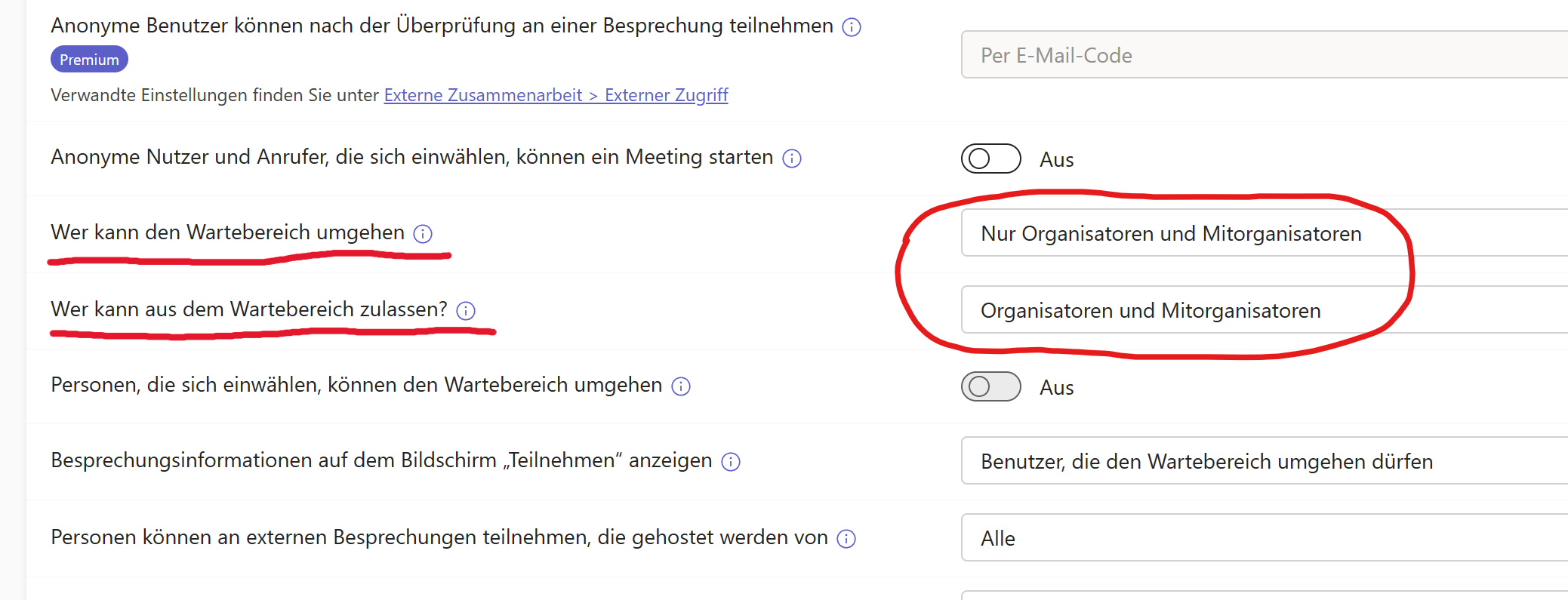
Für das Lobby-Verhalten wurden diese Werte gesetzt:
- Wer kann den Wartebereich umgehen: Nur Organisatoren und Mitorganisatoren
- Wer kann aus dem Wartebereich zulassen: Organisatoren und Mitorganisatoren
Damit müssen normale Teilnehmer erst zugelassen werden. Das ist für kontrollierte Meetings oft die bessere Einstellung.
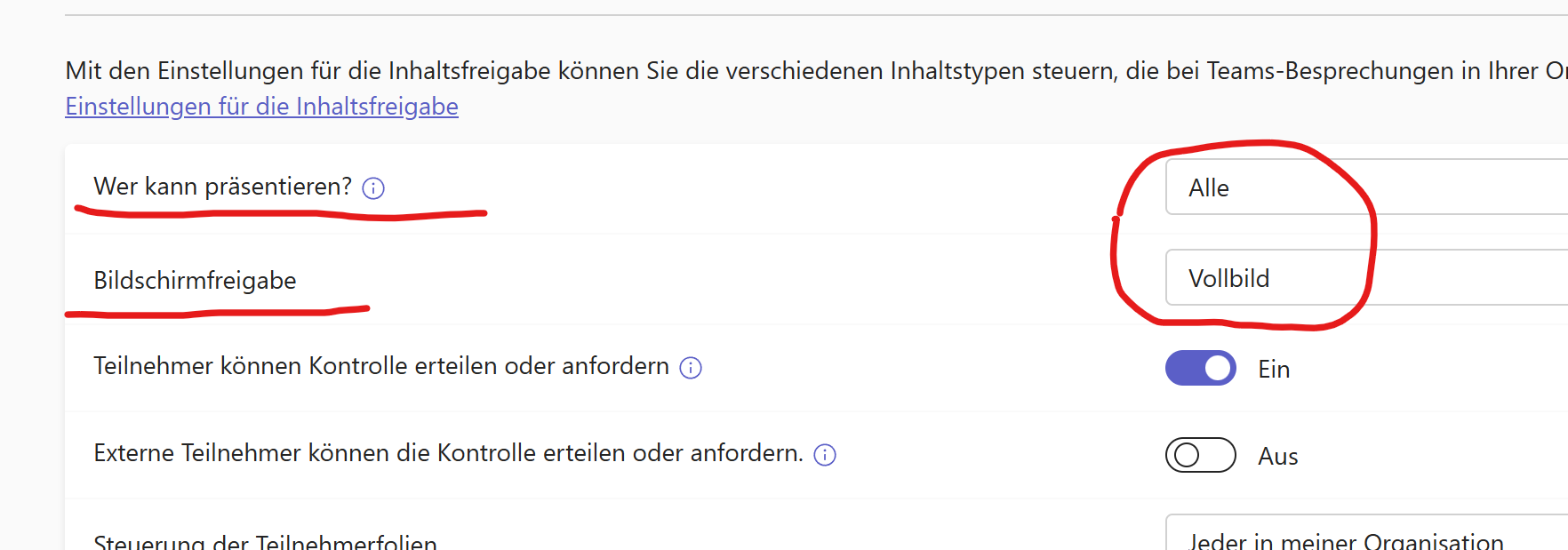
Für die Inhaltsfreigabe wurden diese Werte gesetzt:
- Wer kann präsentieren: Alle
- Bildschirmfreigabe: Vollbild
Damit darf im Test jeder Teilnehmer präsentieren und den kompletten Bildschirm freigeben.
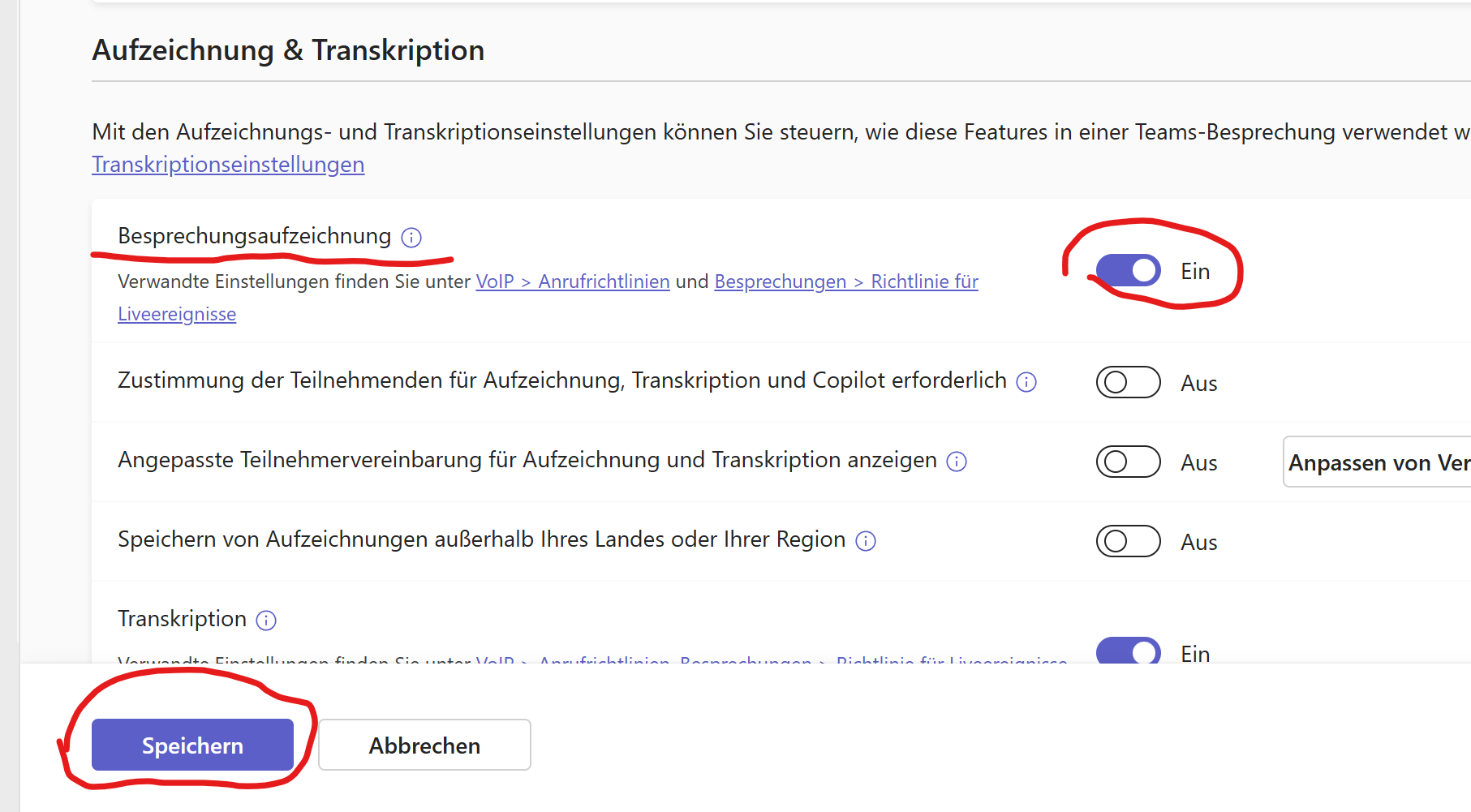
Zusätzlich wurde die Besprechungsaufzeichnung aktiviert. Danach wird die Richtlinie gespeichert.
Nach dem Speichern kontrollierst du in der Übersicht, ob die Richtlinie wirklich angelegt wurde. Dort muss „Test-Meeting-Policy“ in der Liste erscheinen.
Richtlinie nicht direkt an Benutzer hängen
Eine direkte Zuweisung an einzelne Benutzer funktioniert technisch, ist aber administrativ unsauber. Bei zwei Testkonten fällt das noch nicht auf. Bei 20, 50 oder 100 Benutzern wird das schnell unbrauchbar.
Die saubere Lösung ist eine Sicherheitsgruppe in Microsoft Entra ID, über die du die Richtlinie gesammelt zuweist.
Sicherheitsgruppe in Microsoft Entra Admin Center erstellen
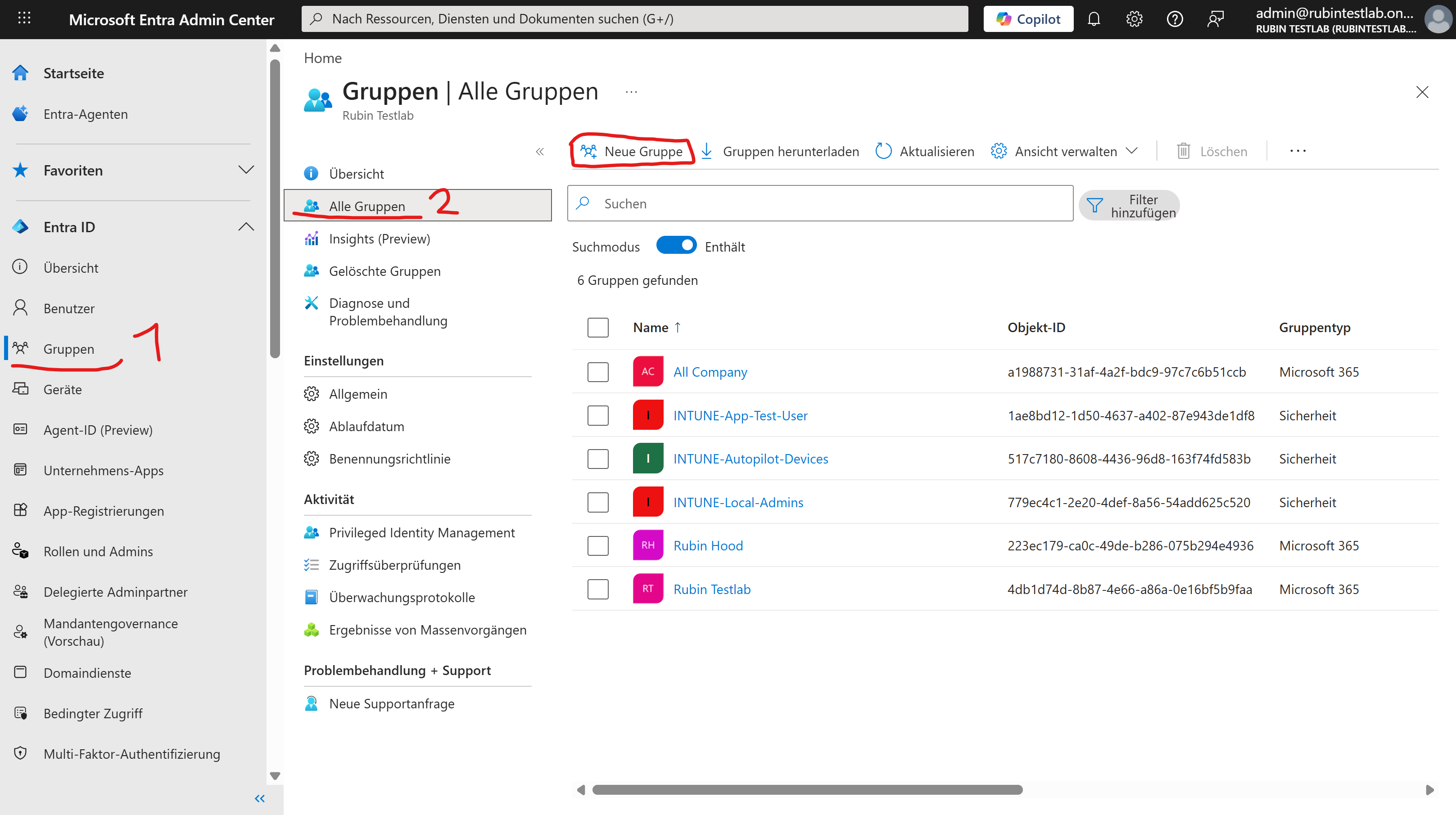
Im Microsoft Entra Admin Center gehst du zu:
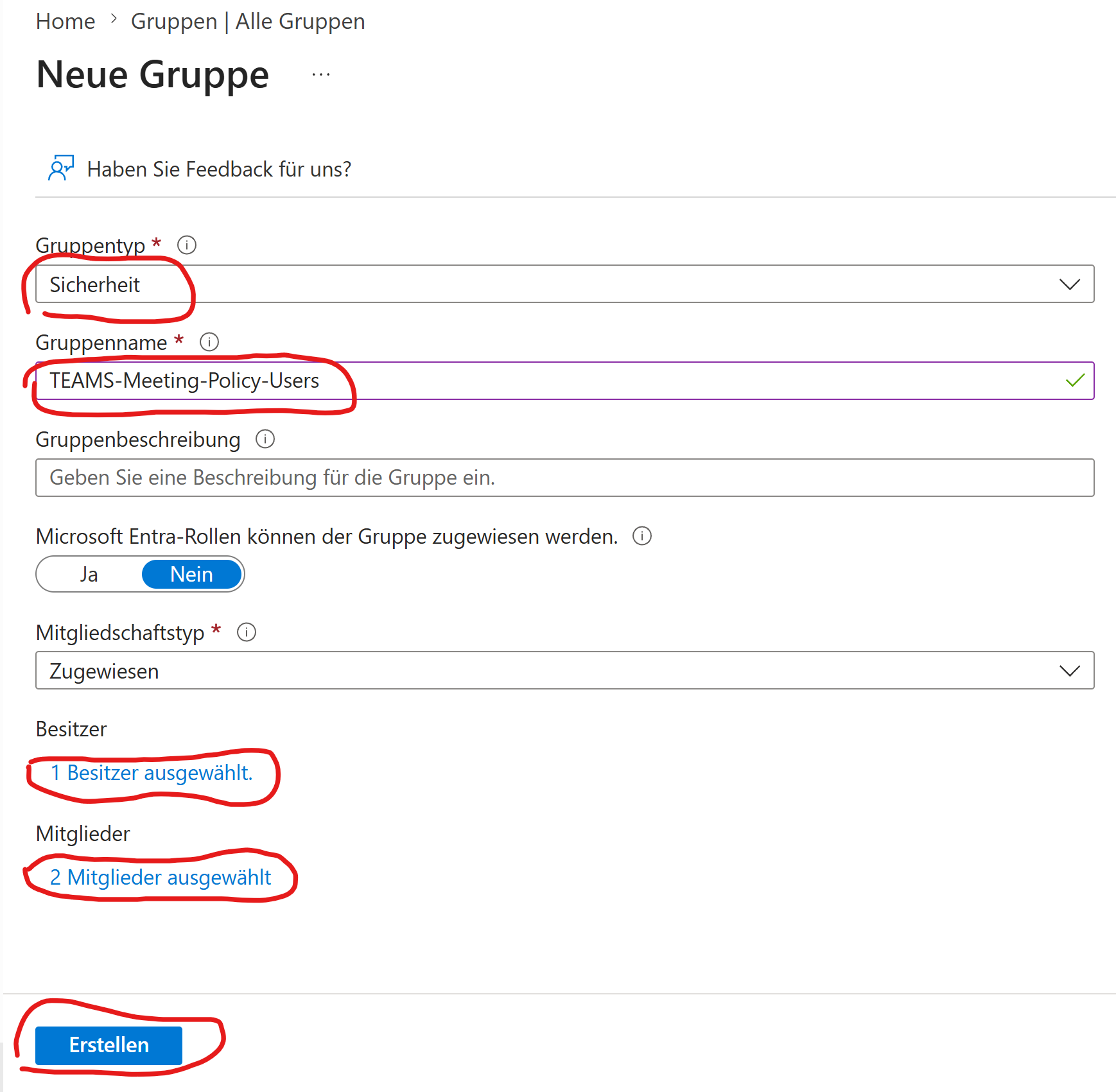
Gruppen > Alle Gruppen > Neue Gruppe
Dort startest du die neue Gruppe für die Richtlinienzuweisung.
Die Gruppe wird mit diesen Einstellungen angelegt:
- Gruppentyp: Sicherheit
- Gruppenname:
TEAMS-Meeting-Policy-Users - Microsoft Entra-Rollen können der Gruppe zugewiesen werden: Nein
- Mitgliedschaftstyp: Zugewiesen
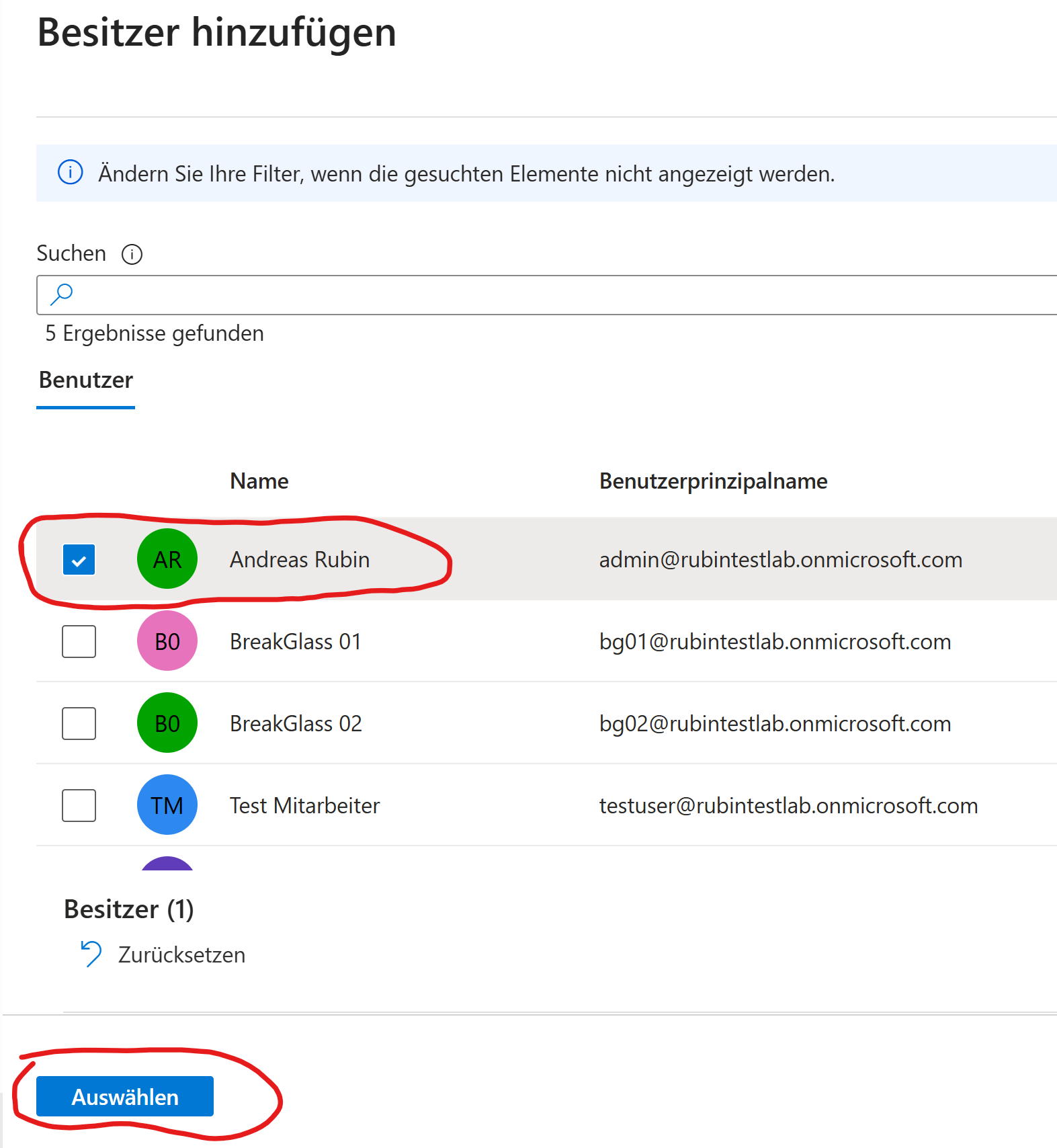
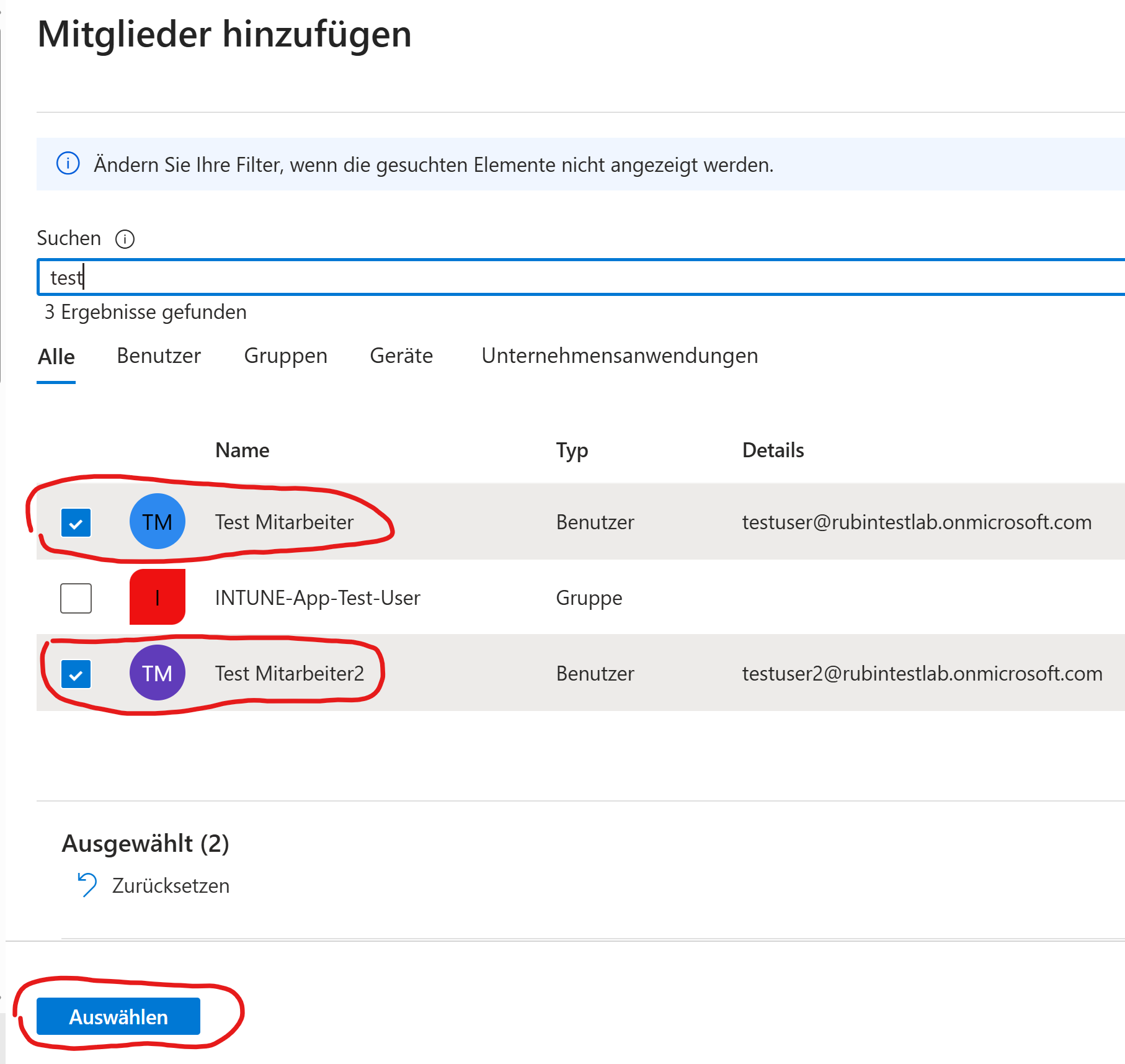
In diesem Schritt sind außerdem bereits 1 Besitzer und 2 Mitglieder ausgewählt.
Danach wählst du einen Besitzer und 2 Mitglieder aus und klickst auf Erstellen.
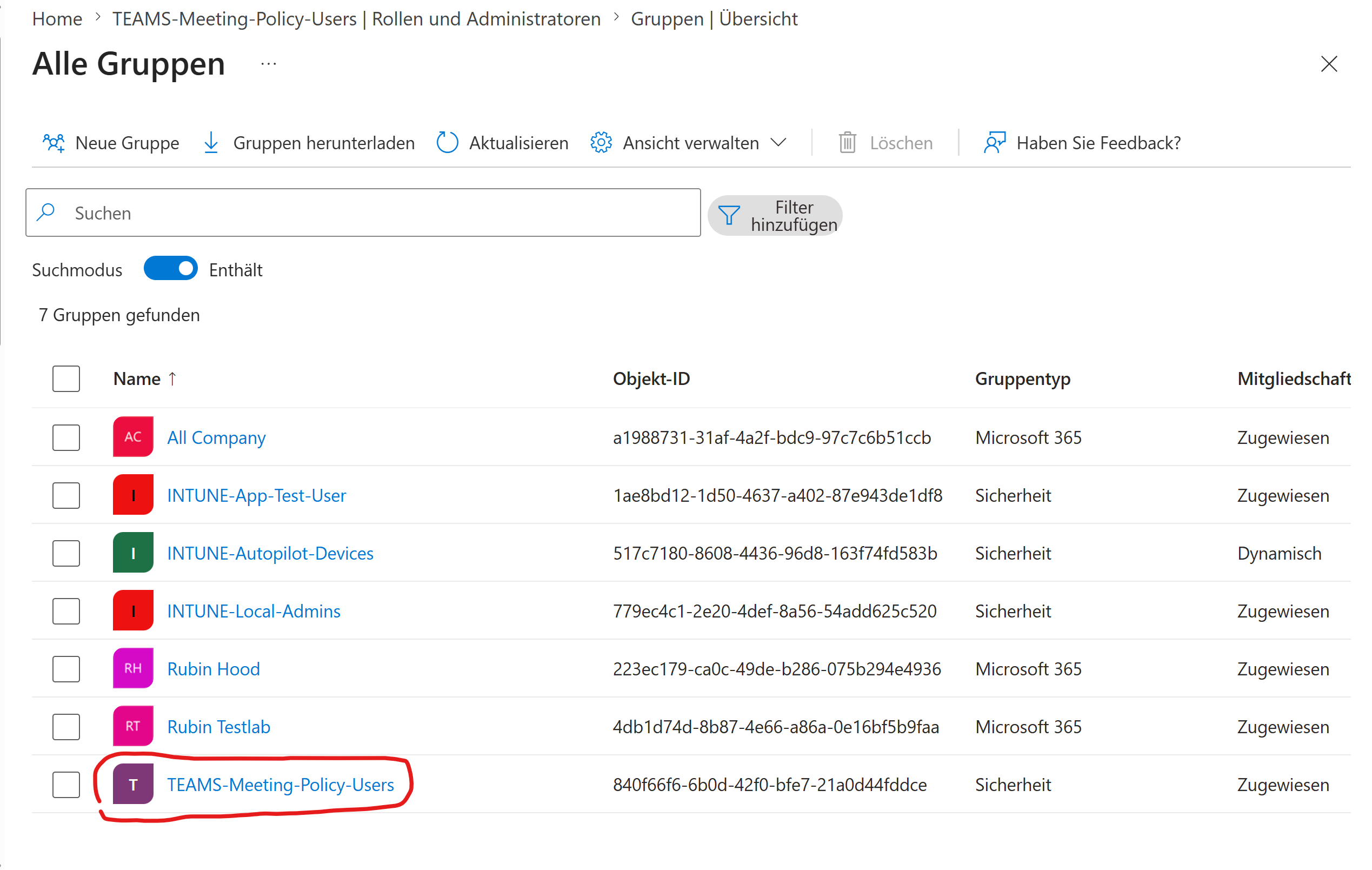
Nach dem Erstellen muss die Gruppe in der Gruppenübersicht sichtbar sein. In diesem Fall erscheint sie als „TEAMS-Meeting-Policy-Users“ vom Typ Sicherheit.
Richtlinie per Gruppenrichtlinienzuweisung verbinden
Jetzt wechselst du zurück ins Teams Admin Center und gehst erneut zu:
Besprechungen > Besprechungsrichtlinien
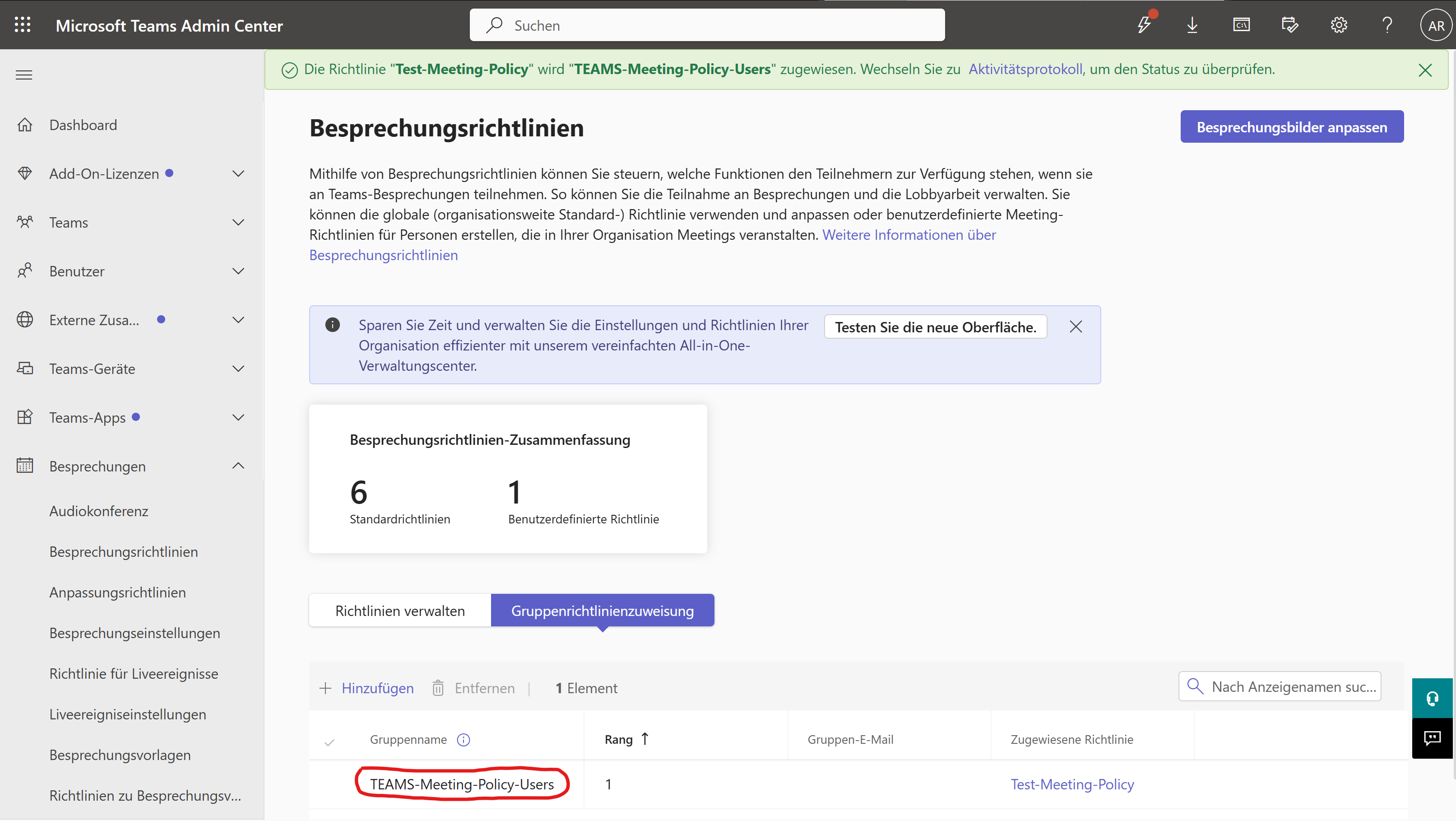
Dort wählst du diesmal nicht die normale Richtlinienliste, sondern den Bereich „Gruppenrichtlinienzuweisung“ und klickst auf „Hinzufügen“.
Im rechten Bereich wählst du dann:
- die Gruppe TEAMS-Meeting-Policy-Users
- die Richtlinie Test-Meeting-Policy
- Rang 1
Danach klickst du auf „Übernehmen“.
Wenn die Zuordnung erfolgreich war, siehst du die Gruppe in der Übersicht der Gruppenrichtlinienzuweisung zusammen mit der zugewiesenen Richtlinie Test-Meeting-Policy.
Gruppenmitglieder kontrollieren
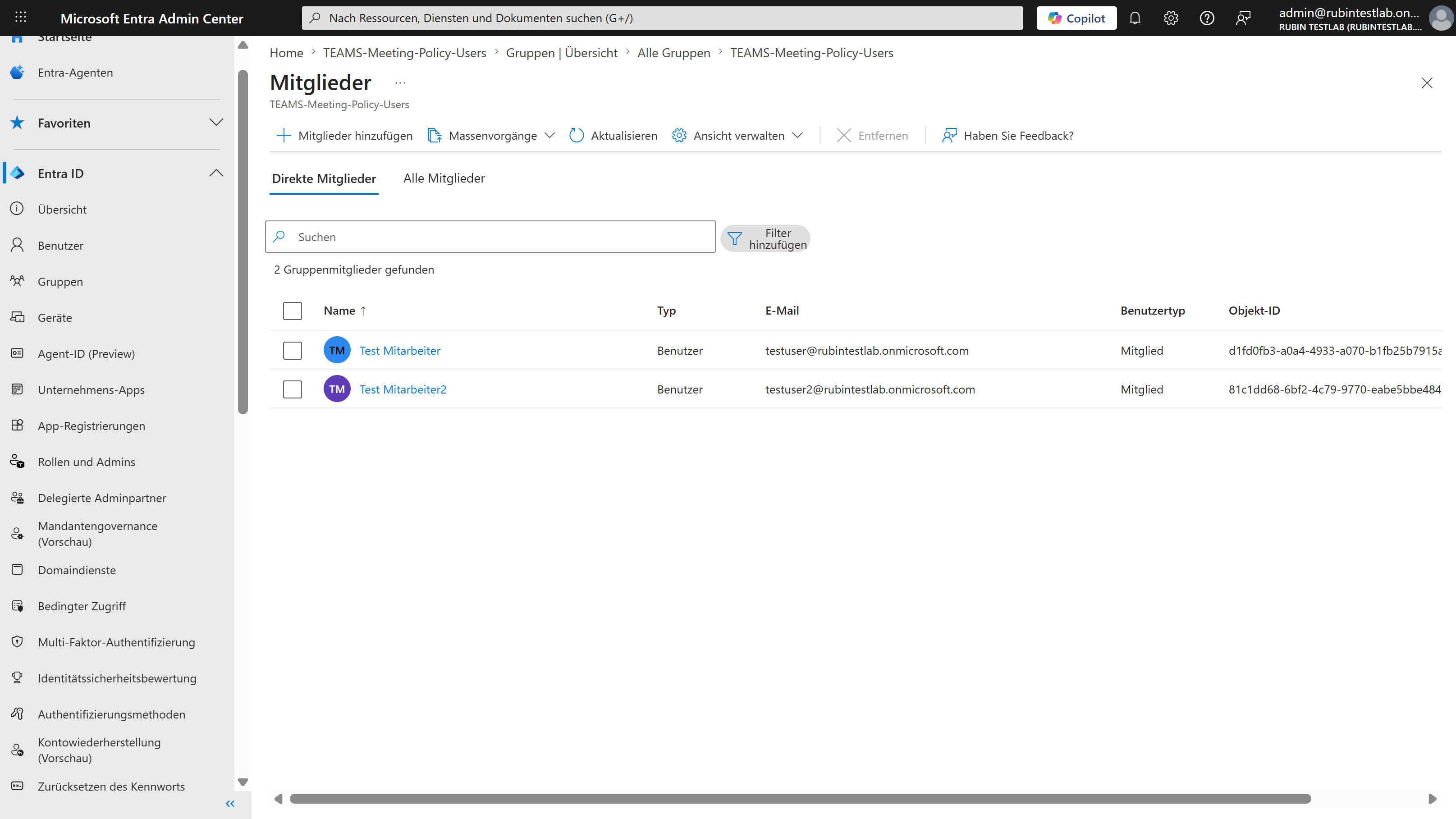
Bevor du testest, prüfst du im Entra Admin Center, ob wirklich die richtigen Benutzer Mitglied in der Gruppe sind. In der Mitgliederansicht müssen hier Test Mitarbeiter und Test Mitarbeiter2 auftauchen.
Das ist wichtig, weil sonst die Richtlinie zwar korrekt zugewiesen wurde, aber an die falsche oder an gar keine Zielgruppe geht.
Praxistest mit zwei Testbenutzern
Der wichtigste Teil kommt zum Schluss. Eine Richtlinie ist erst interessant, wenn sie im Meeting tatsächlich greift.
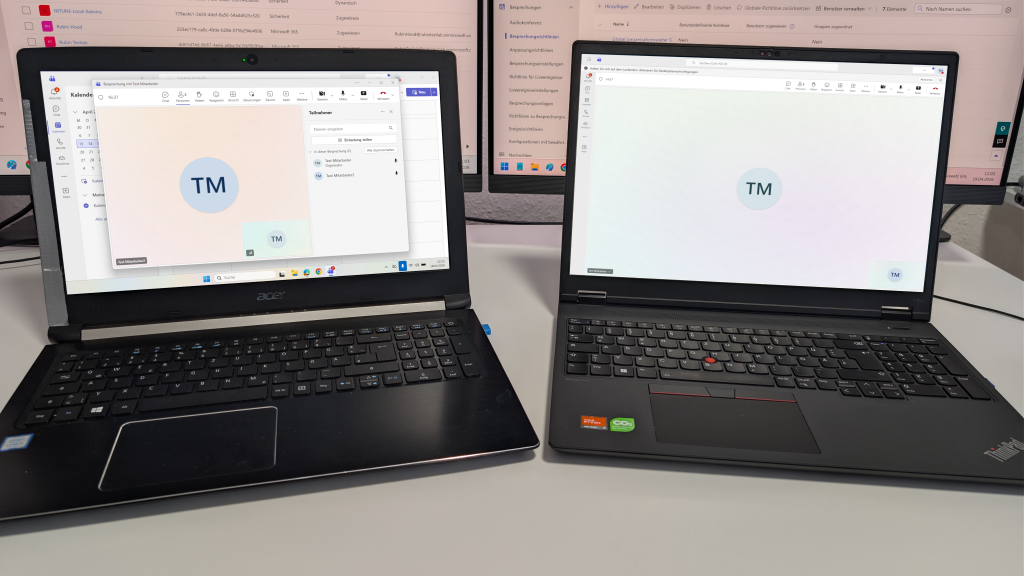
Starte deshalb mit Test Mitarbeiter ein echtes Teams-Meeting und lass Test Mitarbeiter2 beitreten. Prüfe dabei in der Teilnehmerliste, ob beide Benutzer korrekt angezeigt werden.
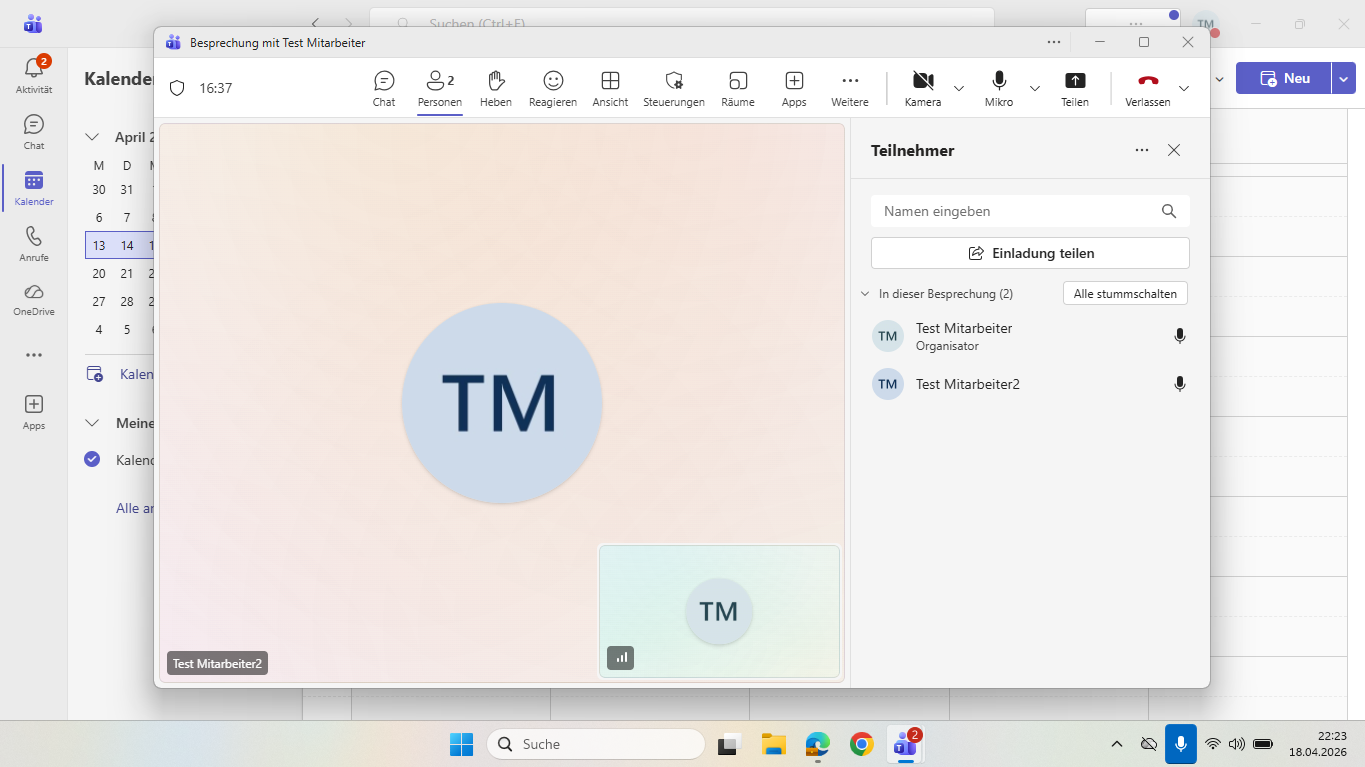
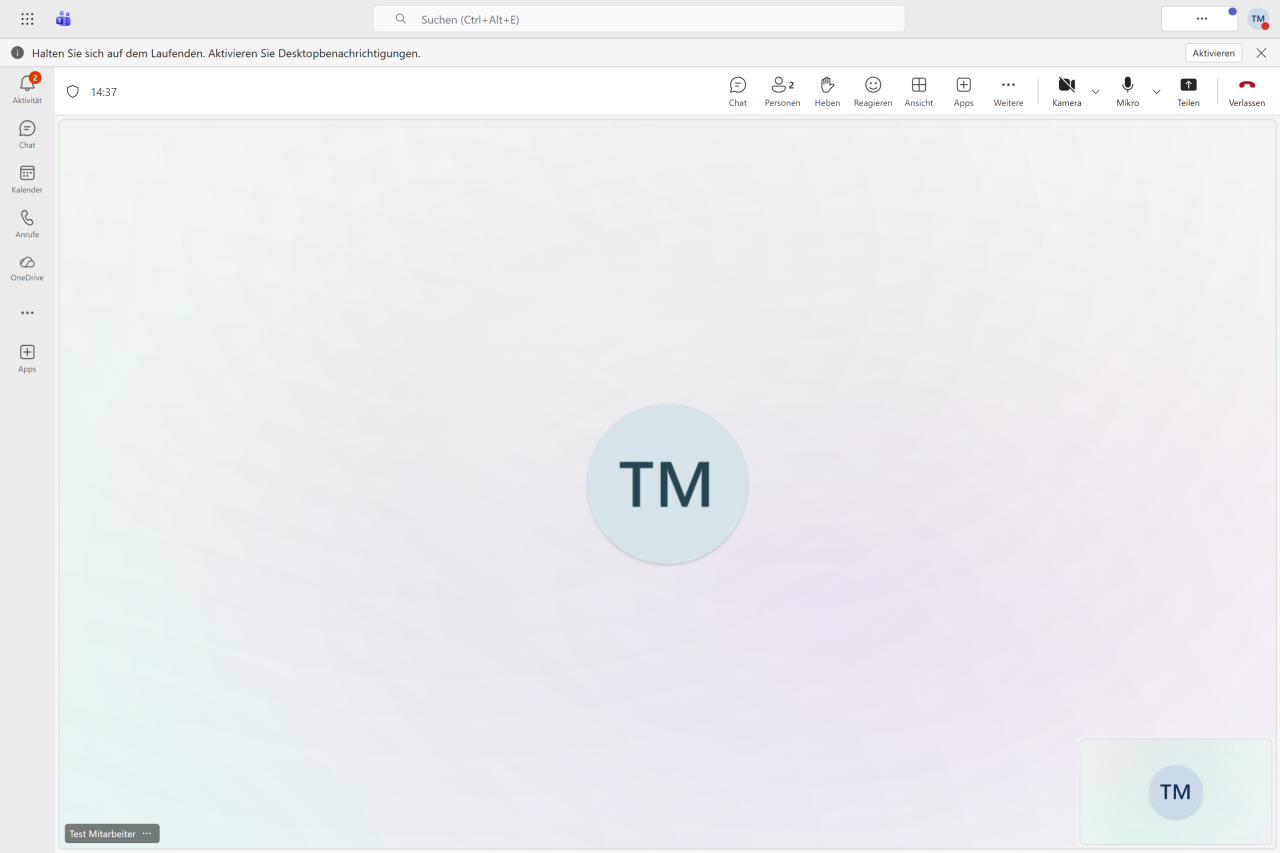
Danach prüfst du direkt im Meeting:
- Lobby-Verhalten
- Chat
- Bildschirmfreigabe
- Aufzeichnung
Am Ende sollte alles funktionieren: Beide Testkonten sind im Meeting, die Teilnehmer werden korrekt angezeigt und die eingestellten Funktionen lassen sich direkt testen.