









Windows-Update-Ring
Windows-Update-Ring in Microsoft Intune erstellen
Ein Windows-Update-Ring in Intune steuert, wie und wann Windows-Updates auf verwalteten Geräten installiert werden. Damit lassen sich Updates zentral für Firmengeräte festlegen, statt jedes Gerät einzeln zu konfigurieren.
Was ist das?
Eine Richtlinie für Windows-Updates für deine zugewiesenen Geräte.
Also: Du sagst dem Firmen-Laptop nicht welches einzelne Update genau jetzt kommen soll, sondern wie Updates grundsätzlich behandelt werden sollen.
Bei deinem Ring regelst du zum Beispiel:
- ob Microsoft-Produktupdates mitkommen
- ob Treiberupdates erlaubt oder blockiert sind
- wann Updates installiert werden
- welche Nutzungszeit gilt
- wann ein Neustart erlaubt oder erzwungen wird
- welche Fristen/Stichtage gelten
Wozu ist das gut?
Damit nicht jeder PC macht, was er will.
In Firmen willst du Updates zentral steuern, damit Geräte:
- sicher bleiben
- möglichst einheitlich laufen
- nicht mitten im Arbeitstag wild neu starten
- nicht ungeprüft alles gleichzeitig bekommen
Warum heißt das „Ring“?
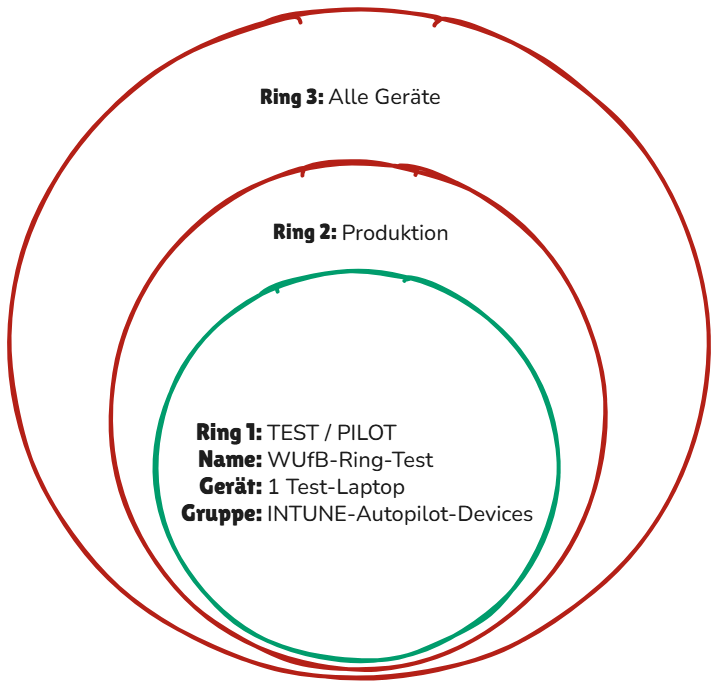
Der Begriff Ring kommt daher, dass Updates oft stufenweise verteilt werden.
Beispiel:
- Ring 1 = Testgeräte
- Ring 2 = normale Benutzergeräte
- Ring 3 = restliche Geräte
So bekommen nicht sofort alle Computer gleichzeitig dieselben Updates. Erst wird klein getestet, danach breiter ausgerollt.
Kurzanleitung: Update-Ring in Intune erstellen
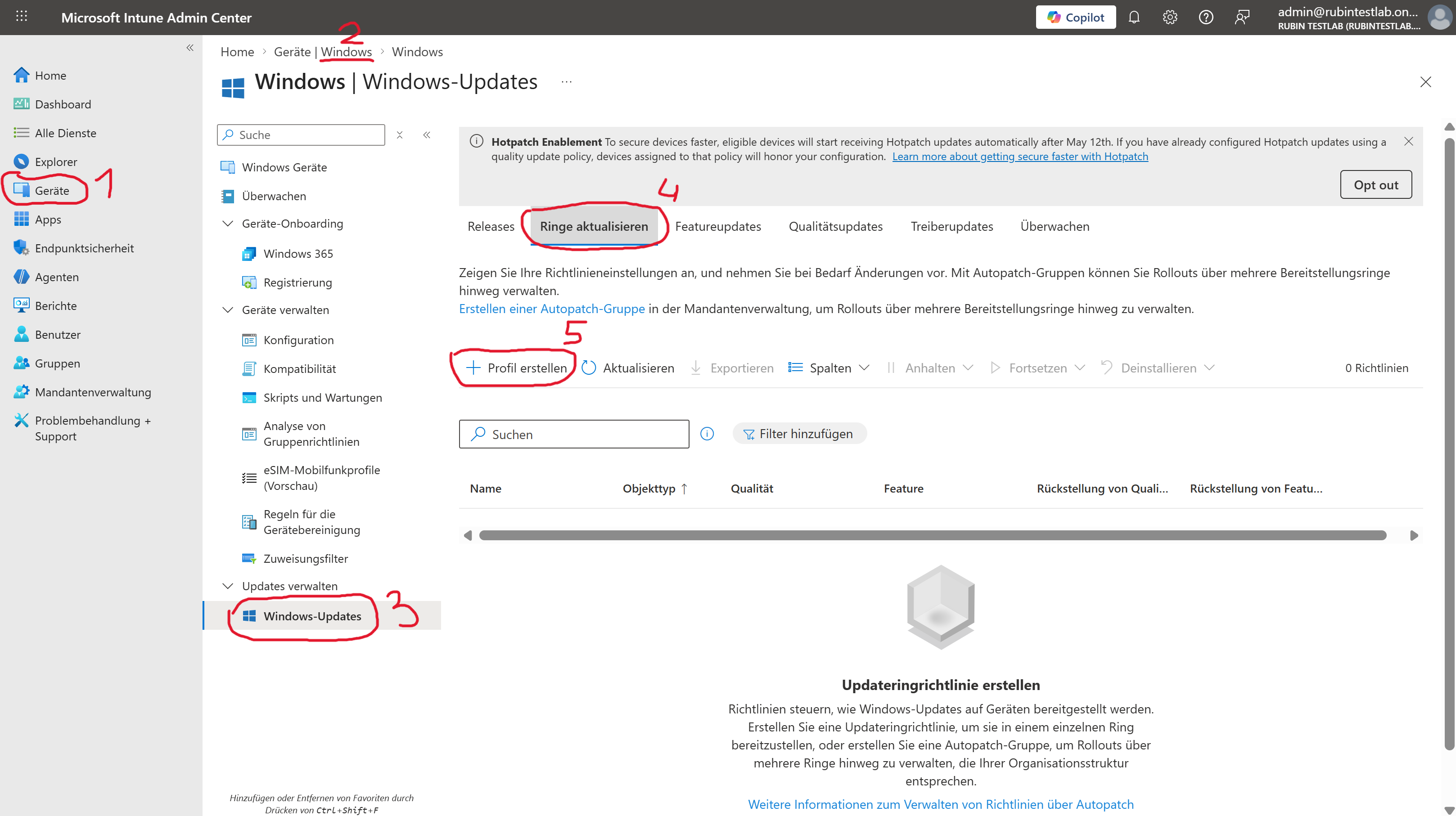
Schritt 1: Windows-Updates öffnen
Gehe im Microsoft Intune Admin Center zu:
Geräte → Windows → Windows-Updates → Ringe aktualisieren → Profil erstellen
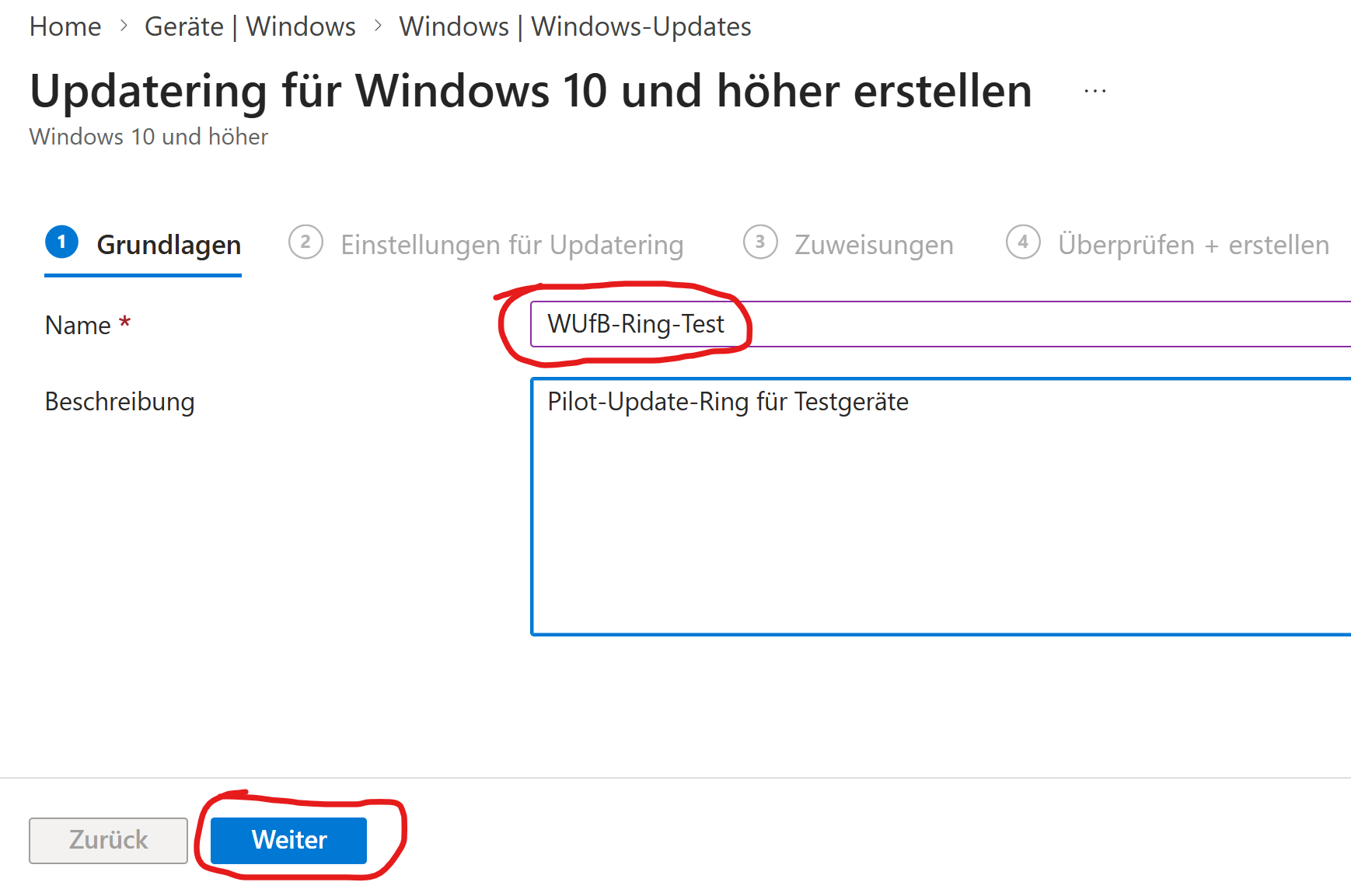
Schritt 2: Grundlagen ausfüllen
Vergib einen Namen für den Ring, zum Beispiel:
WUfB-Ring-Test
Optional kannst du eine Beschreibung eintragen, zum Beispiel:
Pilot-Update-Ring für Testgeräte
Danach auf Weiter klicken.
Schritt 3: Einstellungen für den Ring festlegen
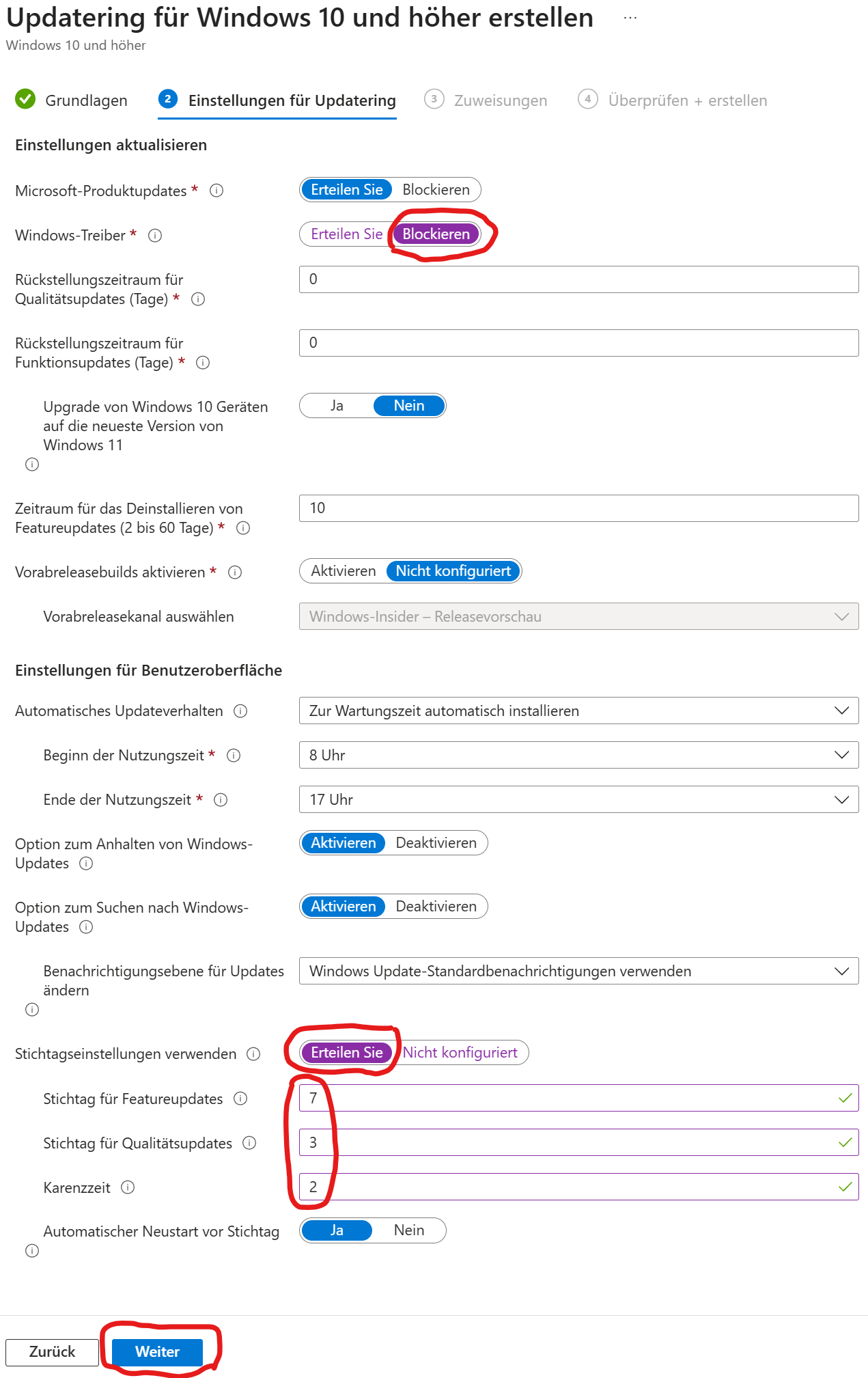
Im nächsten Schritt legst du die Update-Einstellungen fest.
Beispielkonfiguration aus dem Lab:
- Microsoft-Produktupdates: Erteilen Sie
- Windows-Treiber: Blockieren
- Rückstellungszeitraum für Qualitätsupdates: 0 Tage
- Rückstellungszeitraum für Funktionsupdates: 0 Tage
- Upgrade von Windows 10 Geräten auf die neueste Version von Windows 11: Nein
- Zeitraum für das Deinstallieren von Featureupdates: 10 Tage
- Automatisches Updateverhalten: Zur Wartungszeit automatisch installieren
- Beginn der Nutzungszeit: 8 Uhr
- Ende der Nutzungszeit: 17 Uhr
- Option zum Anhalten von Windows-Updates: Aktivieren
- Option zum Suchen nach Windows-Updates: Aktivieren
- Stichtagseinstellungen verwenden: Erteilen Sie
- Stichtag für Featureupdates: 7 Tage
- Stichtag für Qualitätsupdates: 3 Tage
- Karenzzeit: 2 Tage
- Automatischer Neustart vor Stichtag: Ja
Danach auf Weiter klicken.
Schritt 4: Gruppe zuweisen
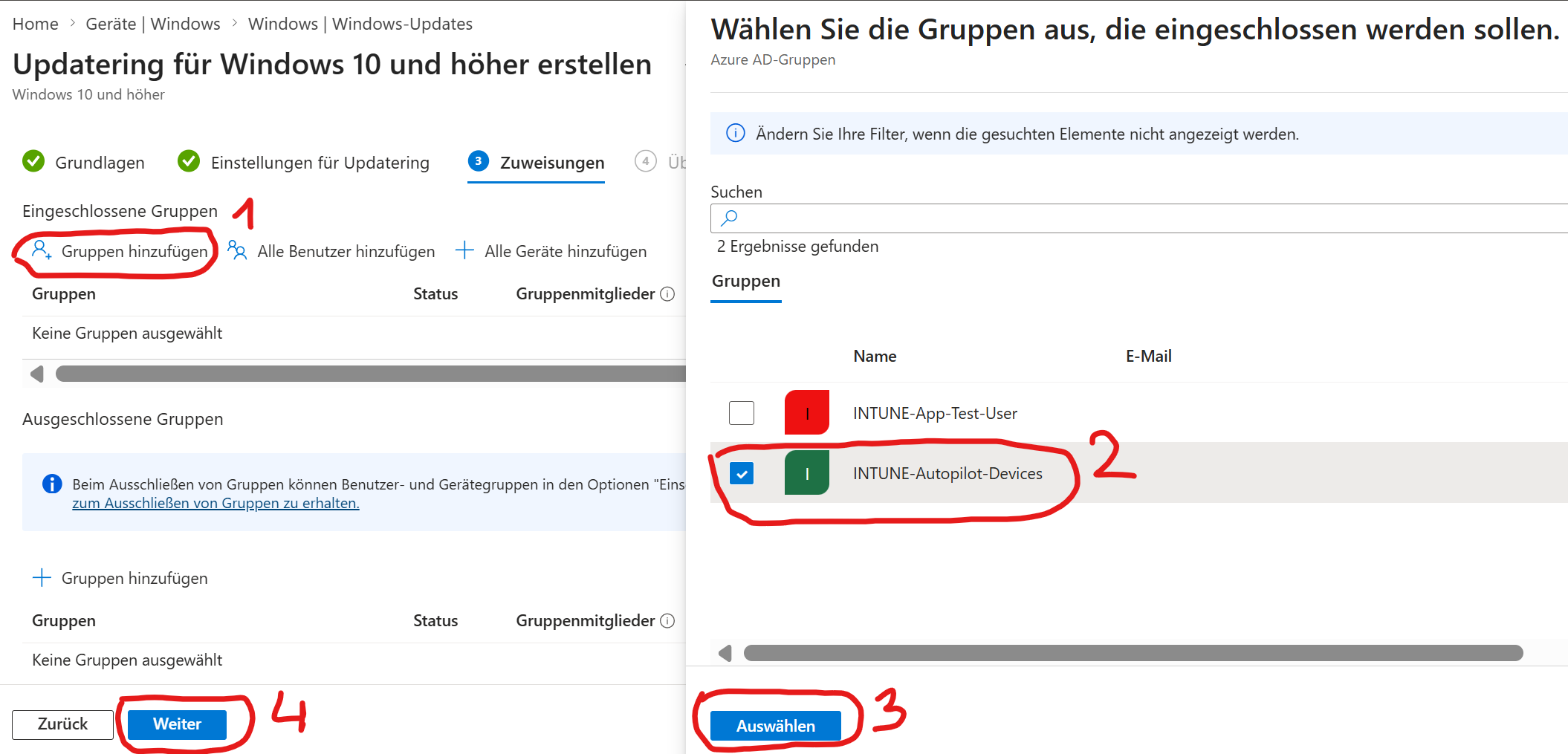
Im Bereich Zuweisungen wird festgelegt, für welche Geräte der Ring gelten soll.
Hier wurde die Gerätegruppe ausgewählt:
INTUNE-Autopilot-Devices
Wichtig: Für Update-Ringe verwendet man in der Regel Gerätegruppen, nicht Benutzergruppen.
Danach auf Auswählen und anschließend auf Weiter klicken.
Schritt 5: Einstellungen prüfen und Ring erstellen
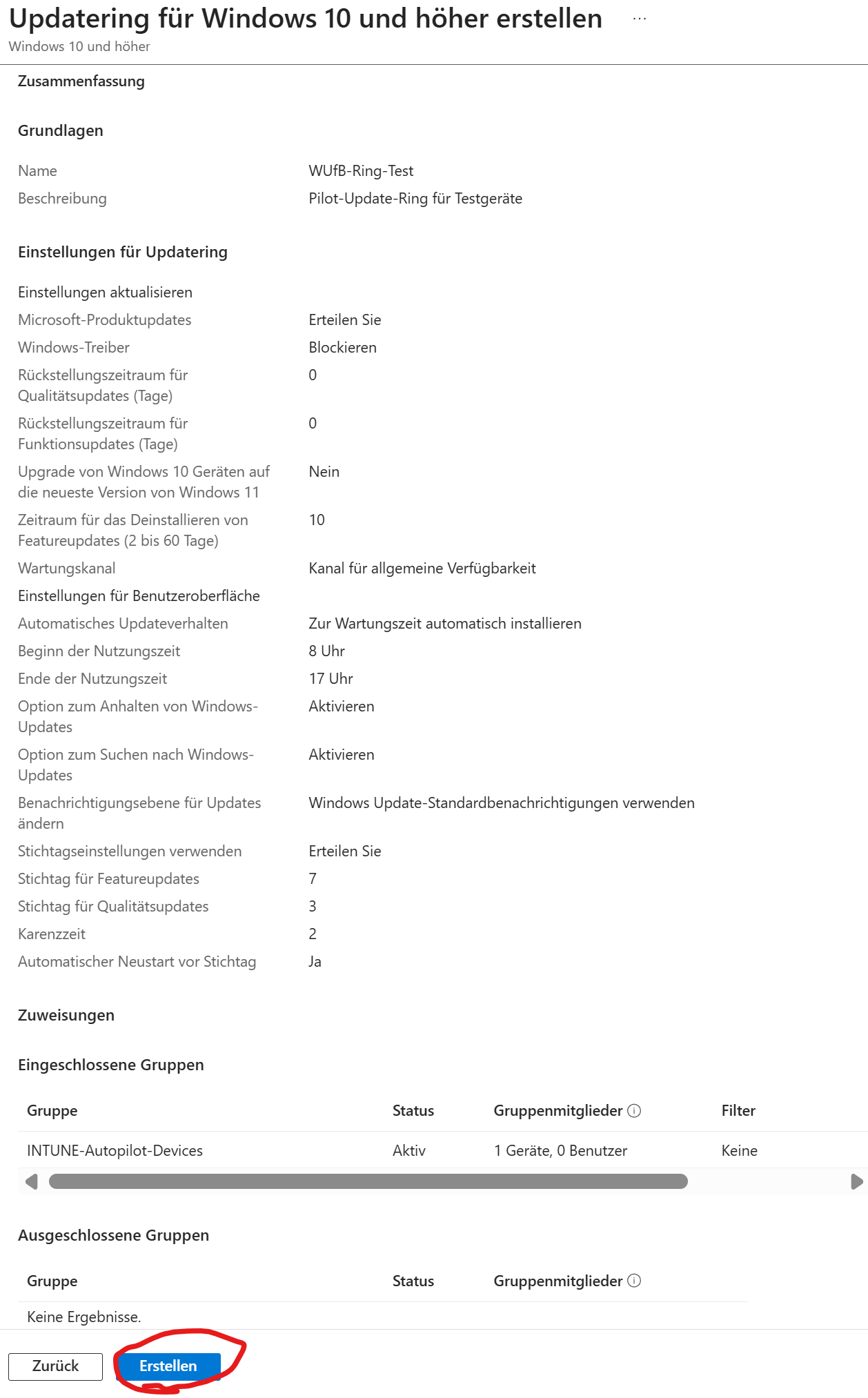
Im letzten Schritt werden alle Einstellungen noch einmal zusammengefasst.
Wenn alles passt, auf Erstellen klicken.
Schritt 6: Prüfen, ob der Ring erstellt wurde
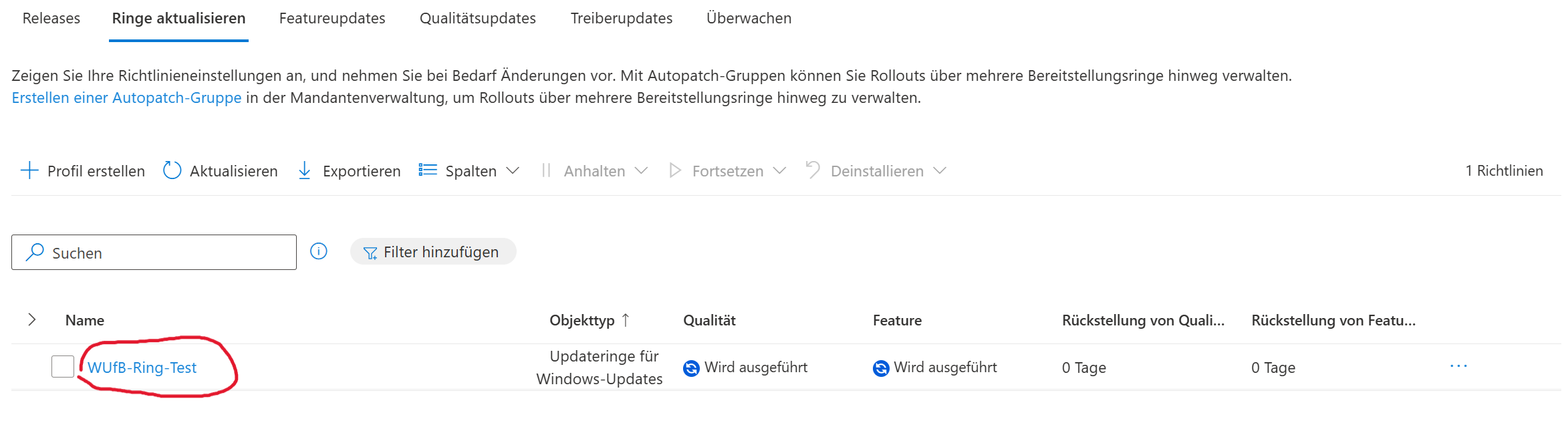
Nach dem Erstellen erscheint der neue Ring in der Übersicht unter Ringe aktualisieren.
In diesem Beispiel wurde der Ring mit dem Namen WUfB-Ring-Test erfolgreich angelegt.
Das Laptop synchronisiert automatisch mit Intune. Dadurch wird der neue Ring nach einiger Zeit von selbst übernommen.
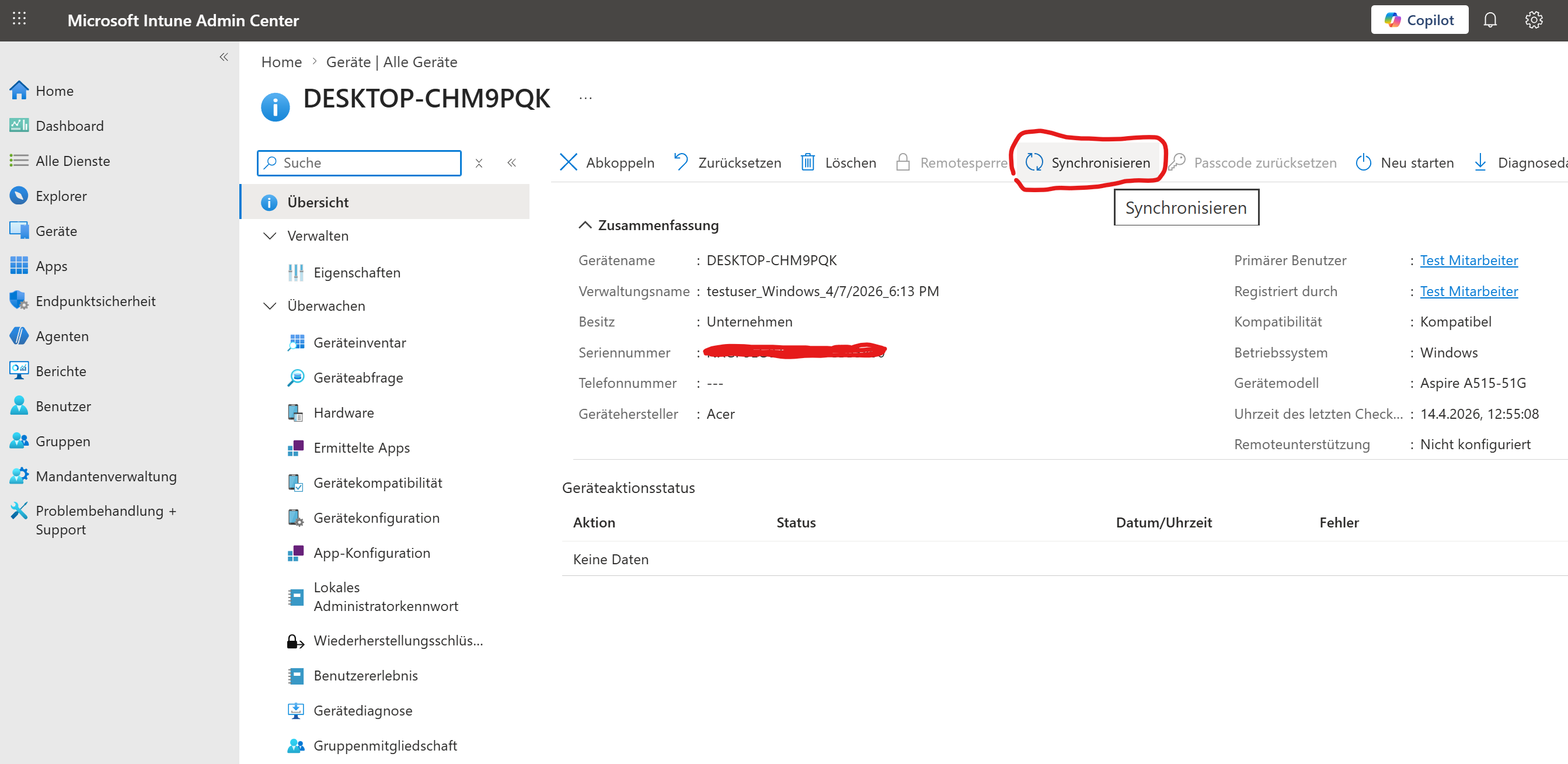
Wenn es schneller gehen soll oder kein direkter Zugriff auf das Laptop möglich ist, kann man die Synchronisierung manuell aus Intune anstoßen:
Intune Admin Center → Geräte → Alle Geräte → Gerät auswählen → Synchronisieren
Schritt 7: Bereitstellung und Status kontrollieren
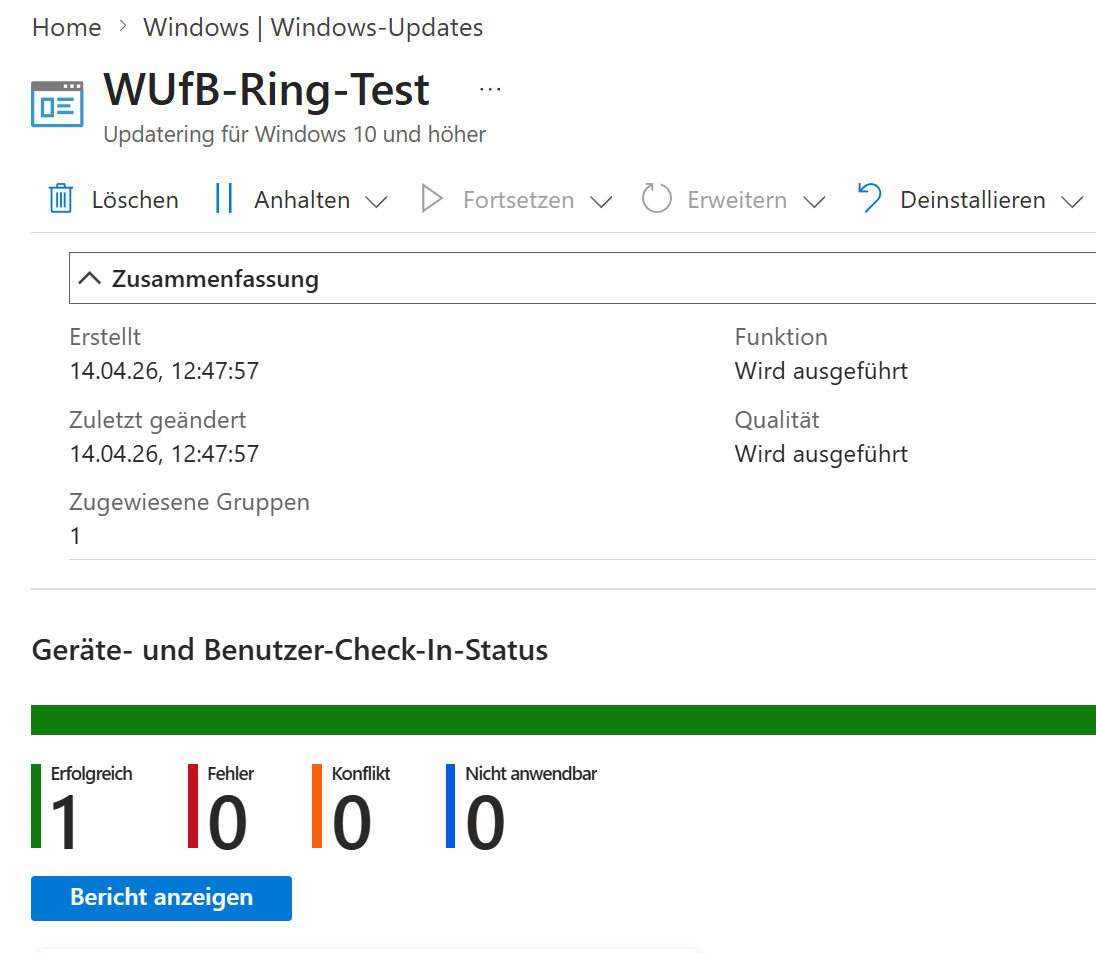
Nach der Zuweisung kann geprüft werden, ob der Ring erfolgreich auf das Gerät angewendet wurde.
Im Beispiel ist der Status:
- Erfolgreich: 1
- Fehler: 0
- Konflikt: 0
- Nicht anwendbar: 0
Das bedeutet: Der Ring wurde erfolgreich auf das zugewiesene Gerät angewendet.
Ergebnis
Mit diesem Update-Ring wurde eine zentrale Windows-Update-Richtlinie für ein verwaltetes Gerät erstellt.
Das Gerät erhält Updates jetzt nicht mehr einfach nur nach Standardverhalten, sondern nach den in Intune definierten Regeln.
Der Ring bestimmt also nicht ein einzelnes konkretes Update, sondern das grundsätzliche Update-Verhalten des Geräts.
Kurzfassung
Ein Windows-Update-Ring in Intune ist eine Richtlinie, mit der festgelegt wird:
- wie
- wann
- und unter welchen Bedingungen
Windows-Updates auf Firmen-Geräten installiert werden.
Damit lassen sich Updates in Unternehmen sauber, kontrolliert und planbar verwalten.